Benevolops (organisateur)
Site : benevolops.com Manuel de l'admin (mise à jour du 20 juillet 2026) Source en ligne : https://bibli.dynv6.net/benevolops/manuel_benevolops_organisateur.html Version PDF disponible ici : manuel_benevolops_organisateur.pdf
TABLE DES MATIÈRES
Benevolops (organisateur)Création d'un compteCréation d'un profil manuelCréation d'un profil par invitationInformations complémentairesCasquetteGroupesDroitsLes groupesCalendrierCréation d'un nouveau créneauQuoi :Quand :Créneau simpleCréneau récurentQuiSans limite de personnes attenduesAvec un nombre de personnes maximum attenduesQui peut s'inscrire ?Indiquer un nombre maximum de personnes sur un créneauRendre visible l'agenda
Création d'un compte
Les comptes se trouvent dans Communauté > Répertoire.
Outre les information habituelles (NOM, Prénom, coordonnées...), il est important de penser à paramétrer trois
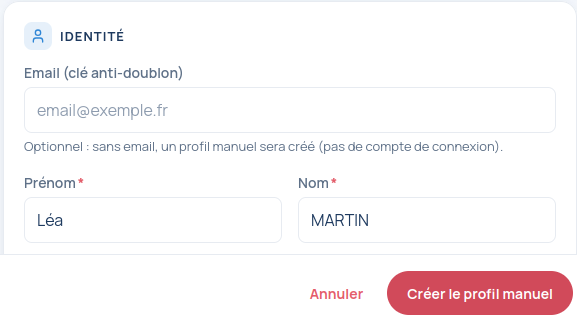
Création d'un profil manuel
Seuls le prénom et le nom suffisent :
Création d'un profil par invitation
Une fois l'adresse mail du nouveau compte saisie, on bascule en mode invitation :
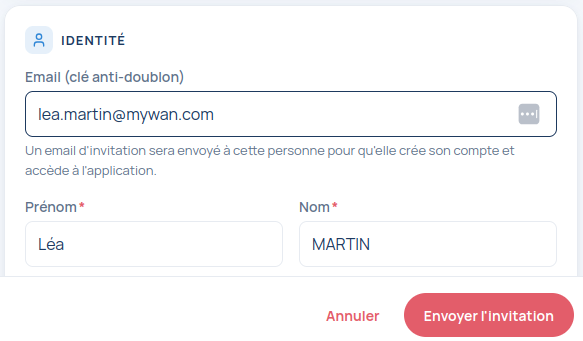
Un mail est envoyé à la personne pour une première connexion avec création du mot de passe. Le compte n'est pas utilisable tant que la personne n'a pas répondu favorablement à l'invitation.
Informations complémentaires
Il est possible de renseigner les informations complémentaires usuelles (date de naissance, lieu de naissance, adresse, téléphone...).
Il est important de déclarer les "casquettes" (fonctions qu'occupent la personne dans votre association).
Casquette
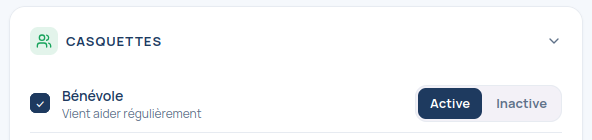
La casquette précise le(s) statut(s) du membre de l'association: bénévole, membre du bureau, encadrant, salarié...
Caution
Pour qu'un statut soit actif, il faut le cocher ET l'activer en bout de ligne.
Groupes
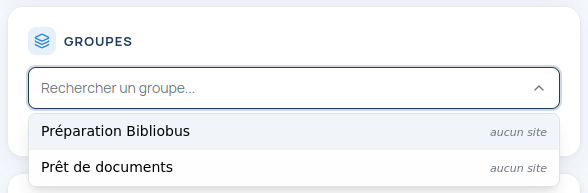
Une fois le profil créé et validé, on peut le rééditer pour ajouter les groupes auxquels on souhaitent rattacher la personne :
Droits
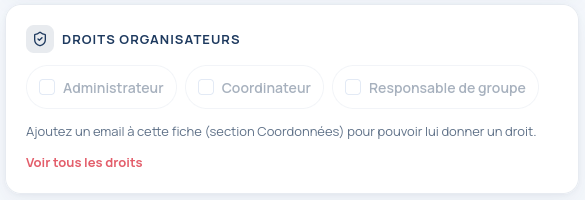
Une fois le profil créé et validé, on peut le rééditer pour ajouter les droits éventuels :
Les groupes
Calendrier
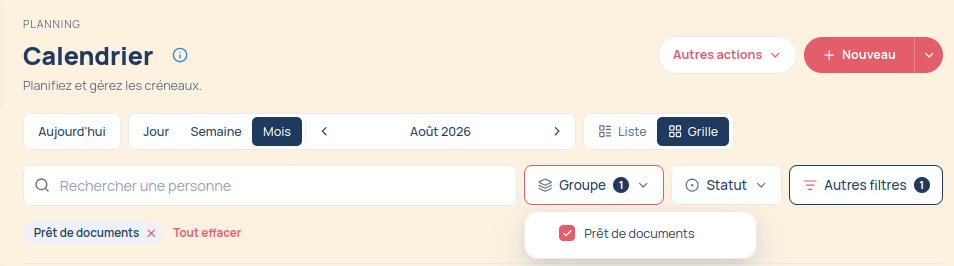
Avant de commencer à placer des créneaux, il convient de choisir le groupe concerné. Il est possible de sélectionner plusieurs groupes.
Ici, on a choisi le "Prêt de documents" :
On clique ensuite sur "+ Nouveau"

Création d'un nouveau créneau
Il est possible de créer un créneau simple, ou un créneau récurent
Caution
Le créneau ne pourra être validé que si toutes les cases portant un "*" sont renseignées.
On a trois zones à compléter : Quoi, Quand, Qui et même une quatrième, Où si on a défini plusieurs sites (ou salles).
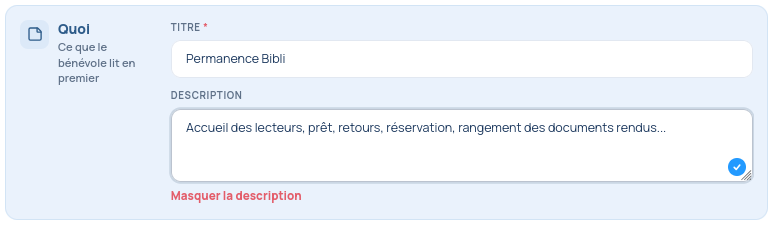
Quoi :
Un simple titre suffit :
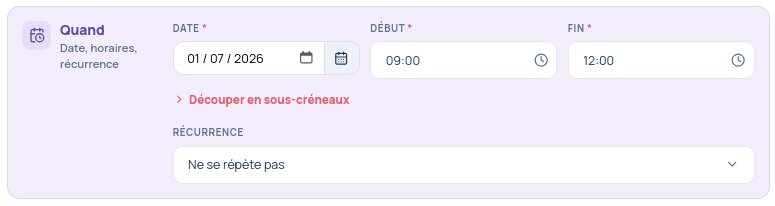
Quand :
Créneau simple
Créneau récurent
On peut choisir de répéter le créneau :
Chaque semaine
Une semaine sur deux
Chaque mois à date fixe
Tous les jours
Tous les N jours ...
Exemple :
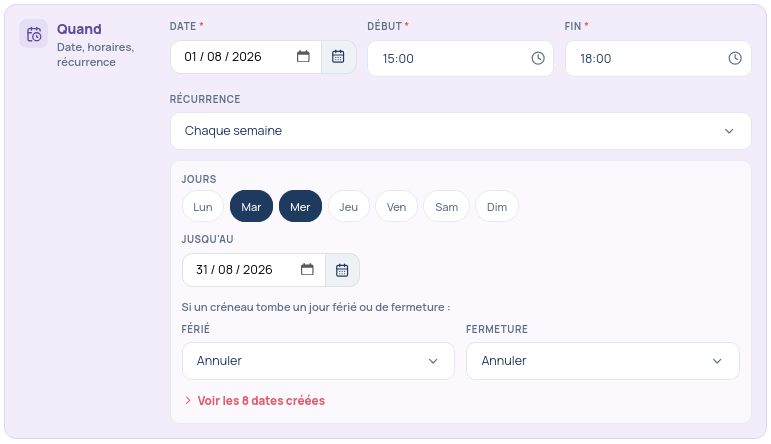
Ici, on programme des créneaux du 1er au 31 août 2026, les mardi et mercredi, de 15 à 18h, soit 8 créneaux.
On observe que les jour fériés peuvent être écarté, ainsi que les périodes de fermeture.
Qui
Sans limite de personnes attendues
Il faut indiquer le nombre de personnes attendues.
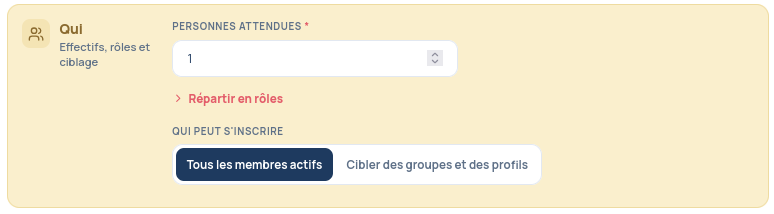
On peut enfin cliquer sur "Créer le créneau", ou "Créer les N créneaux" dans le cas d'un créneau récurent.
Avec un nombre de personnes maximum attendues
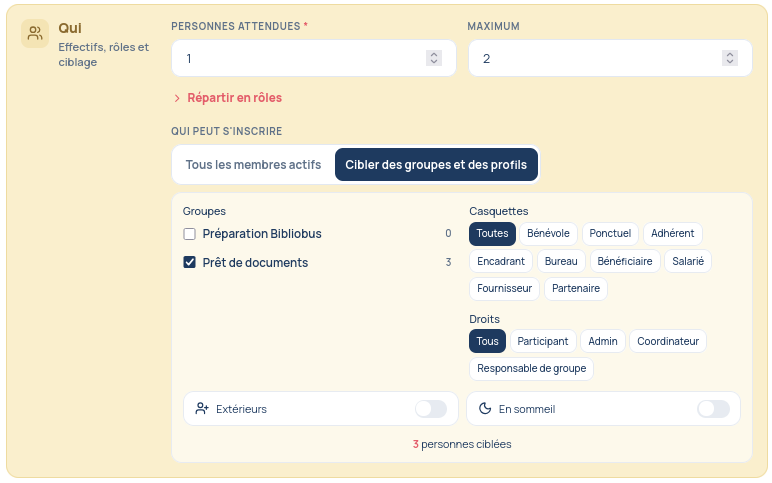
Si on a validé la possibilité d'indiquer un nombre maximum de personnes sur un créneau (voir paragraphe suivant), on peut fixer ce nombre maximum.
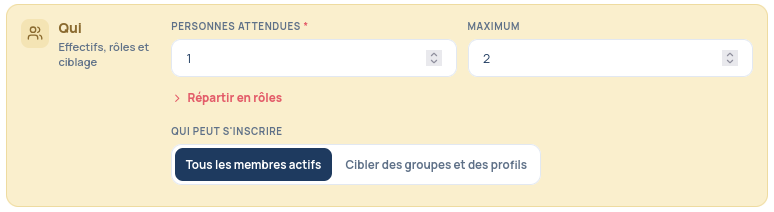
Qui peut s'inscrire ?
Il est possible de limiter l'inscription au membres d'un groupe (ou plusieurs groupes)
Indiquer un nombre maximum de personnes sur un créneau
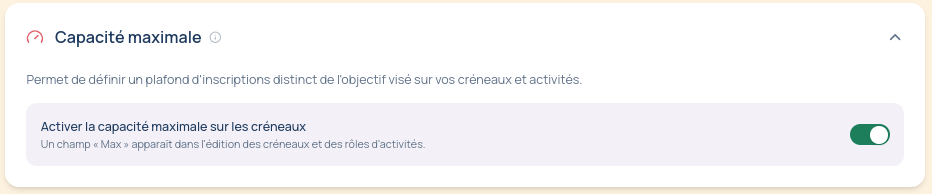
Pour indiquer une capacité maximal, il faut au préalable aller dans "Plus > Paramètres", chercher "Capacité maximale" et cocher "Activer la capacité maximale sur les créneaux"
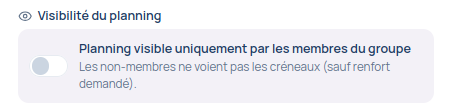
Rendre visible l'agenda
Aller dans "Communauté > Groupes"
Modifier le groupe, puis décocher "Planning visible uniquement par les membres du groupe" :