Manuel Bokeh

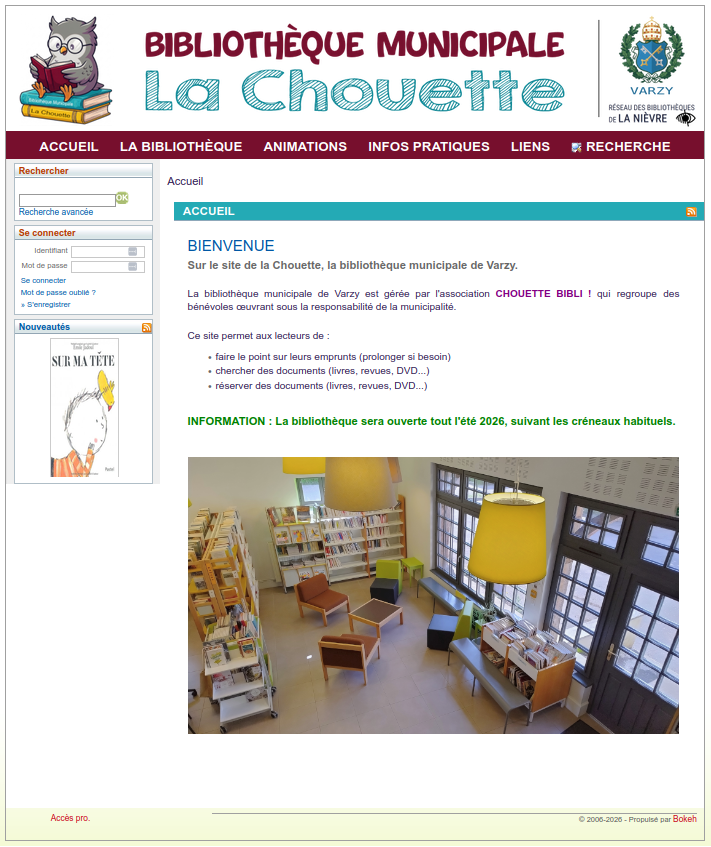
Bibliothèque municipale de Varzy Manuel des bénévoles (mise à jour du 14 octobre 2026) Source en ligne : https://bibli.dynv6.net/bokeh/ Version PDF disponible ici : Manuel_Bokeh_Varzy.pdf
Manuel BokehPrésentationBokeh, le site de la bibliothèqueBase de données de BokehComposition du site BokehRappel sur les assetsConnexion à BokehConnexion en usager (lecteur)Connexion en administrateurLe menu d'administrationLes profilsAccès aux profilsArchitecture du profil "Portail"Configuration du profil "Portail"La bannièreDimensions de l'image de fond de la bannièreTéléversement de la bannièreChoix de la bannièreCatégories et articlesAjout d'une catégorie :Ajout d'un articleÉdition de l'article que l'on vient d'ajouterRésumé de l'articleIndexationPublicationModification d'un article publiéLes menus des profilsAjout d'un élément au menuSupprimer un élément du menuLien vers une sélection d'articles dans le menuLes thèmesActiver le magasin de thèmesLe magasin de thèmesAdapter un thème en modifiant le CSSArborescence du CSS de base
Présentation
Bokeh, le site de la bibliothèque
Bokeh, c’est le CMS (Content Management Systeme) des bibliothèques adossé à Waterbear. Il est destiné aux usagers de la bibliothèque.
Bokeh permet :
de faire des recherches sur les documents proposés à la bibliothèque municipale de Varzy, en fond propre ou déposés par la Bibliothèque Départementale.
d'assurer la communication de la bibliothèque
sur les informations pratiques (règlement, horaires...)
sur les animations (conférences, ateliers...)
Base de données de Bokeh
Mise à jour automatique :
Chaque nuit, les modifications faites sur la base de Waterbear sont transférées dans la base de Bokeh. Les nouveaux documents, les nouveaux lecteurs, les documents détruits... tout est mis à jour le lendemain.
Mise à jour manuelle :
En cas de besoin impératif, il est possible de "pousser" une mise à jour à partir de Waterbear en utilisant le compte administrateur.
Composition du site Bokeh
La bannière : c'est l'identité du site, elle contient le logo de la bibliothèque, le logo de la Mairie et le logo de la bibliothèque départementale de la Nièvre. Il est possible de téléverser une nouvelle bannière, puis de l'activer.
Le menu horizontal : c'est un menu déroulant qui permet de naviguer dans les catégories d'articles, mais pas seulement. On trouve notamment un lien vers la page de RECHERCHE avancée. Ce menu est modifiable.
Le menu vertical : il contient plusieurs boîtes (rechercher, Se connecter, Nouveautés). Il est possible d'ajouter (ou retirer) des boîtes (fonctions).
Les articles : Les articles peuvent contenir du texte, des assets, des liens, des pièces jointes, des contenus multimédias, des carrousels, des kiosques...
Les catégories : les articles sont classés dans des catégories qui peuvent elles-même contenir des sous-catégories. À ce jour l'arborescence des catégories est la suivante :
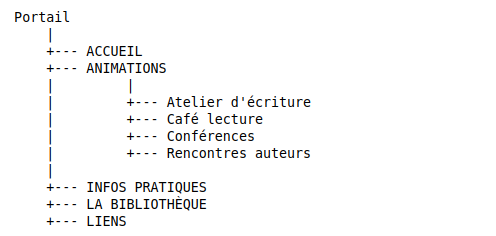
ANIMATIONS est une catégorie qui contient quatre sous-catégories (Atelier d'écriture, café lecture...). Ces catégories ont été ajoutées au lancement du site. Il est possible de créer d'autres catégories.
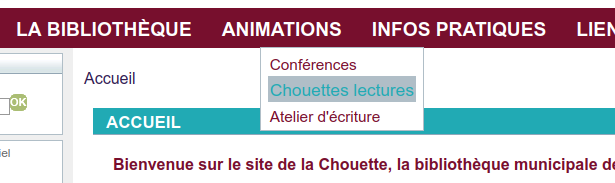
On peut remarquer que ces catégories ont été ajoutées à la barre de menu supérieure. C'est un choix, ce n'est pas automatique :

Quand on clique sur ANIMATIONS, on déroule le menu des animations (Conférences, Atelier...)
Rappel sur les assets
Il est important d'insérer des photos ou des assets dans les articles. Cependant, il faut impérativement respecter les règles suivantes :
Utiliser des assets libres de droits, ou appartenant à la bibliothèque.
Ne pas mettre de photos de personnes sans leur accord écrit.
Ne pas mettre de photos de mineurs où ils sont reconnaissables.
Redimensionner les assets à la taille souhaitée avant de les téléverser.
Caution
Il est classique de voir dans des documents, des assets insérées à leur taille d'origine, en jouant sur la taille d'affichage (en px ou en %).
C'est une mauvaise habitude : les assets sont plus petites à l'écran, mais elles gardent leur poids en ko. Il ne faut pas s'étonner ensuite de voir les pages se charger lentement et de voir les documents peser plusieurs Mo.
Tip
Pour redimensionner les assets, on peut utiliser les logiciels libres et gratuits :
Pinta ou GIMP sous Linux
Photofiltre ou GIMP sous Windows
Connexion à Bokeh
Le site Bokeh de la bibliothèque est disponible à l'adresse suivante :
https://new.mabib.fr/la_chouette
Connexion en usager (lecteur)
Pour se connecter, il faut saisir :
l'identifiant : numéro de lecteur sous la forme L00xxx
le mot de passe : date de naissance sous la forme 2004-03-28
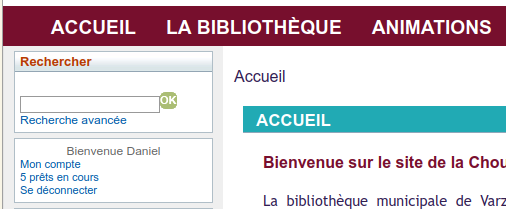
Une fois connecté, on a un message d'accueil (ici "Bienvenue Daniel"), et le nombre de prêts en cours :
Connexion en administrateur
L'identifiant de l'administrateur est l'adresse mail (orange) de la bibliothèque. Si vous lisez cette documentation, cela suppose qu'on vous a donné le mot de passe.
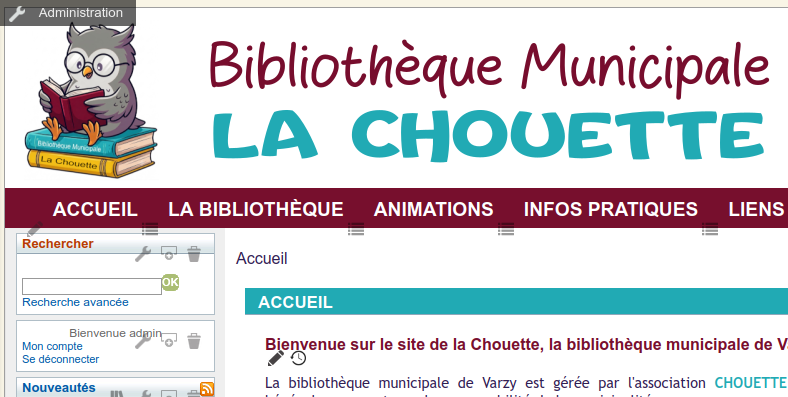
On voit immédiatement que l'on est connecté en administrateur, à la présence de plusieurs icônes gris qui permettent d'éditer les différents boîtes. Mais surtout, on a la présence de la clé suivie de "Administration" en haut à gauche.
À partir de là, tout est possible, il convient d'agir avec prudence pour ne pas "planter" le site.
Tip
Il suffit de se positionner (sans cliquer) sur les icônes, pour afficher leur fonction.
Caution
Si les icônes d'administration ne sont pas présentes, il faut cliquer sur Administration (en haut à gauche), puis cocher "Afficher les icônes d'administration" dans le menu vertical.
Le menu d'administration
Pour accéder au menu complet de l'administration, il faut cliquer sur le bouton Administration en haut à gauche, puis sur le premier lien Accès pro.
Dans Gestionnaire de contenu, on a accès à tous les composants du site, dont ceux qui vont nous intéresser en premier lieu :
Articles : ici, on trouve tous les articles rangés dans les catégories.
Explorateur de fichiers : c'est dans cet espace qu'on trouve tous les fichiers utilisés, soit pour la décoration du site (ex : dossier bannières), soit pour enrichir les articles (assets, pdf, multimédia...).
Caution
Certains dossiers sont sensibles et il convient de ne pas les modifier sous peine de perdre le site :
css (Cascading Style Sheets en anglais) : c'est la décoration intégrale du site et c'est une affaire de spécialiste
il en va de même pour js, flash, il8n
Contenu de l'explorateur de fichiers lors de la première connexion :
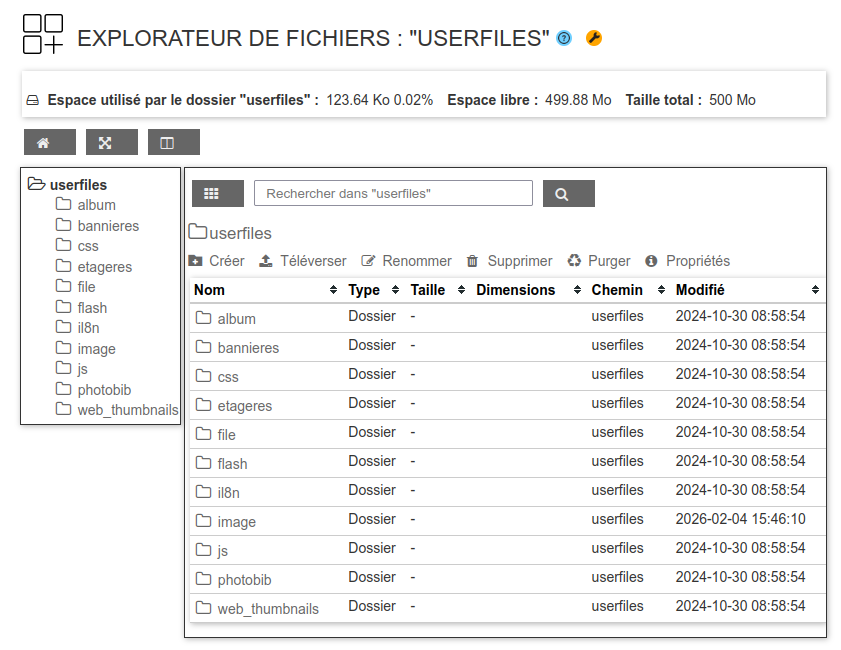
Comme son nom l'indique (userfiles), ce dossier est réservé aux fichiers des administrateurs du site. Il contient des dossiers qui permettent de classer les données par type. On peut bien évidemment ajouter des dossiers pour d'autres types.
Important
Il faut veiller à être particulièrement ordonné, et ne pas hésiter à créer des dossiers et des sous-dossiers, avec des noms explicites et/ou des dates, pour ne pas se retrouver dans une jungle au bout de quelques mois.
Les profils
Par défaut, à la création de votre portail, vous disposez d'au moins un profil. Ce profil est la page d'accueil de votre site qui accueillera les usagers après saisie de l'url dans un moteur de recherche. Toutefois, Bokeh permet la création et la gestion d'un nombre illimité de profils. On peut par exemple imaginer un profil dédié à la jeunesse, un autre au multimédia...
Accès aux profils
Pour accéder à la liste des profils, cliquer dans le menu Profil dans le bloc Mise en page.
À la prise en main du site, on a un profil global nommé "Portail" sous lequel on trouve le profil "Accueil" qui pour l'instant s'applique partout.
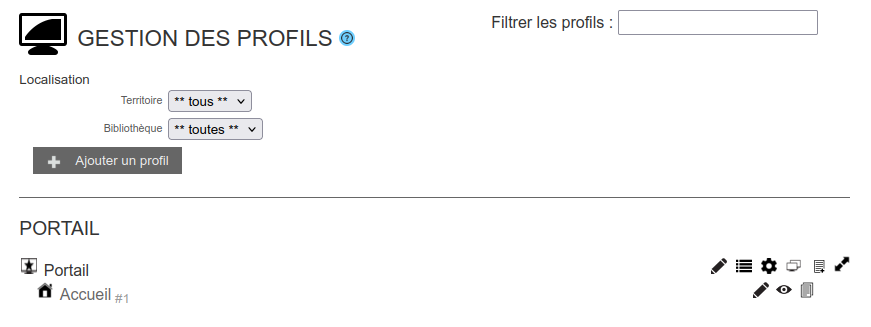
Architecture du profil "Portail"
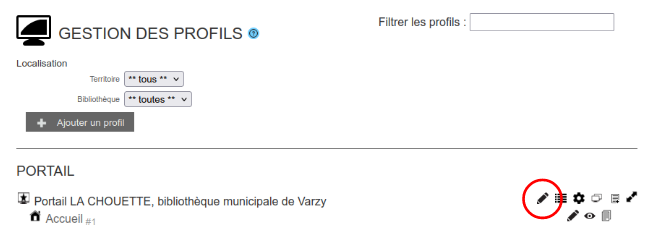
Pour configurer le "Portail" on clique sur le crayon au bout de la ligne :
Dans l'onglet [ Affichage ], on accède à l'allure générale du site :
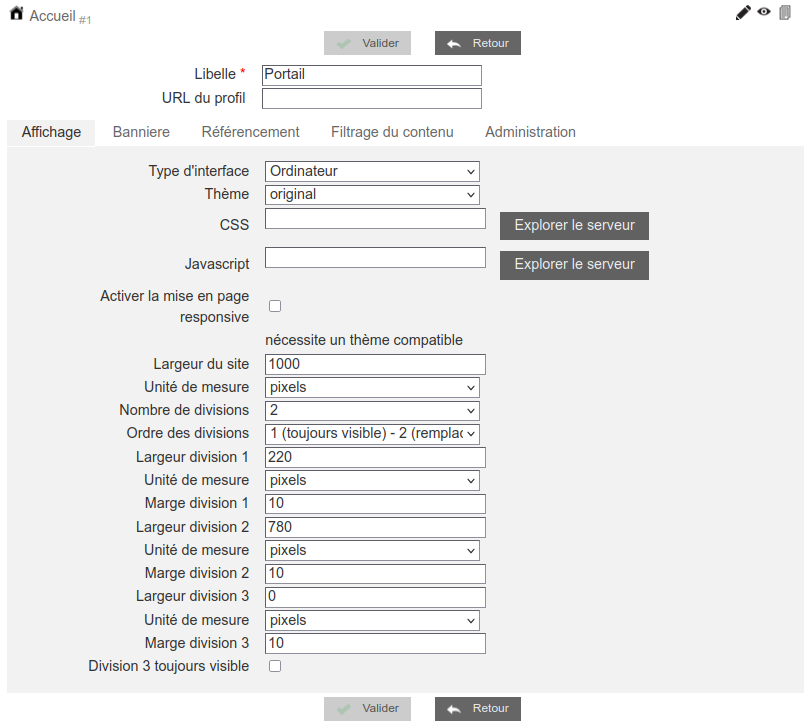
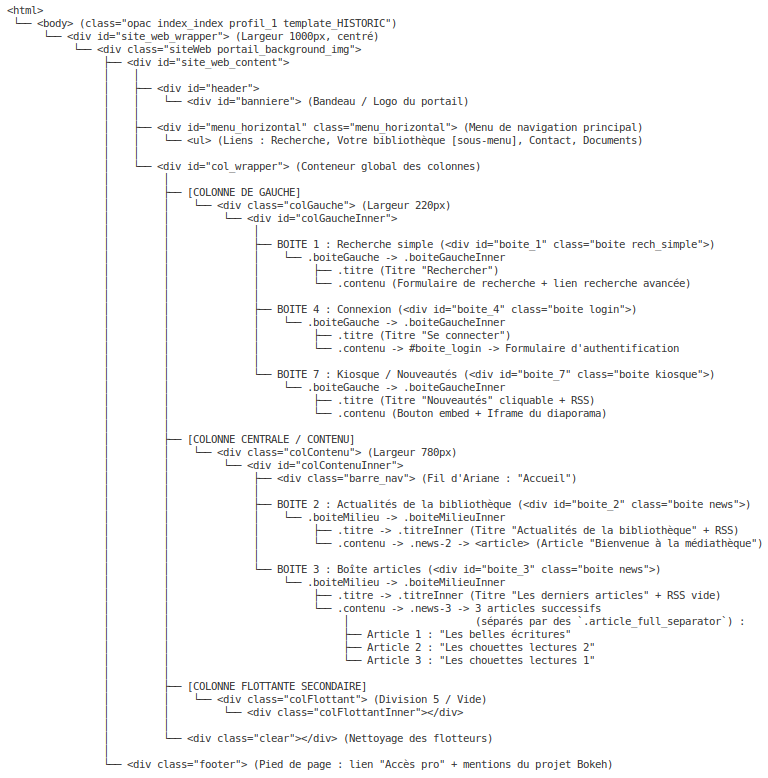
Sur cette page, on voit qu'actuellement le site a une largeur de 1000 pixels, qu'il est possible d'avoir trois division dans la zone principale, mais que le nombre de divisions actives est 2. La division 1 a une largeur de 220 px, la division 2 a une largeur de 780px (220 px + 780 px = 1000 px).
L'architecture en sortie d'installation est la suivante :
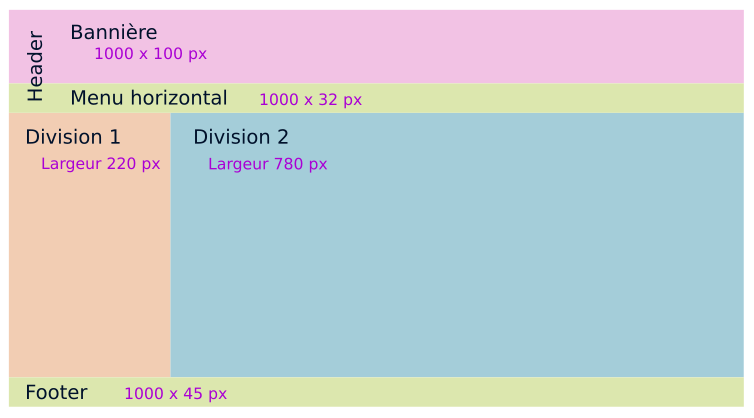
Le haut du site (header) est composé de la bannière et du menu horizontal. En bas du site on trouve le footer.
Note
Les dimensions indiquées correspondent au site fraîchement installé.
Configuration du profil "Portail"
Il est question ici, des différentes boîtes installées dans les divisions.
Pour accéder à la configuration de l'accueil, il faut cliquer sur le crayon à droite de la ligne :

On accède à la fenêtre suivante :
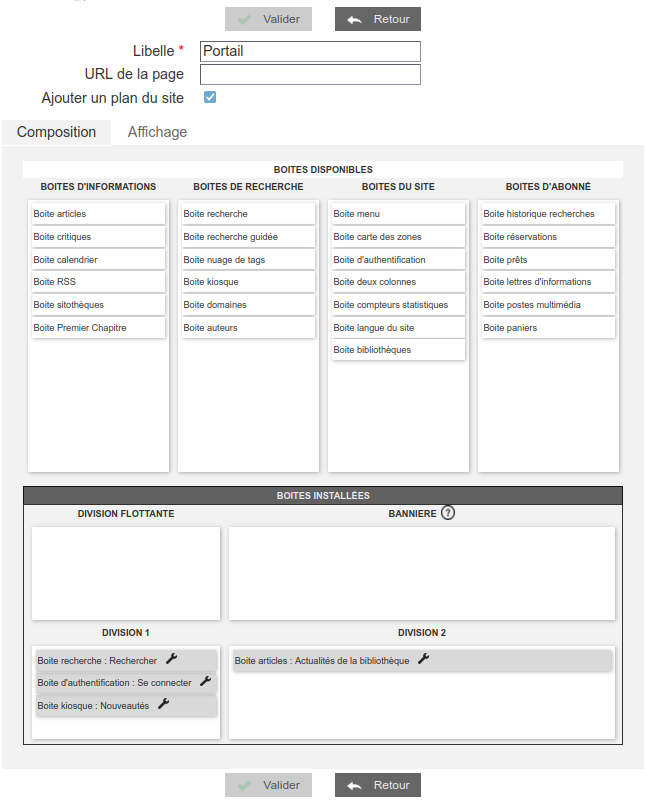
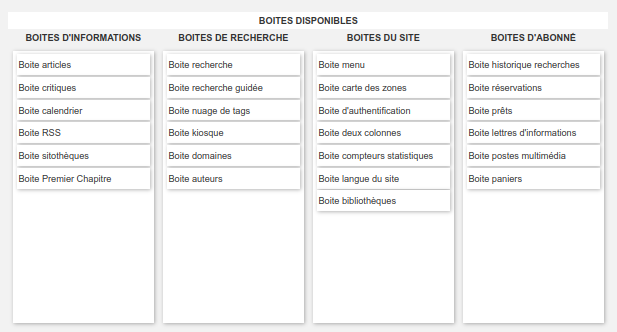
Dans la partie supérieure, on trouve la bibliothèque des boîtes disponibles. On place ces boîtes dans les divisions en fonction du profil :
Dans la partie inférieure, on trouve les boîtes installées dans le profil :
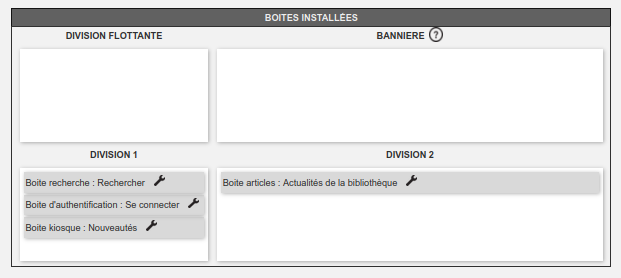
Il suffit de glisser les boîtes de la bibliothèque vers sa destination. Une petite clé permet de paramétrer les boîtes.
La bannière
Pour configurer la bannière, on va dans le menu pro :
Administration / Accès Pro.
Puis Mise en Page / Profils, et enfin, l'onglet [ Bannière ].
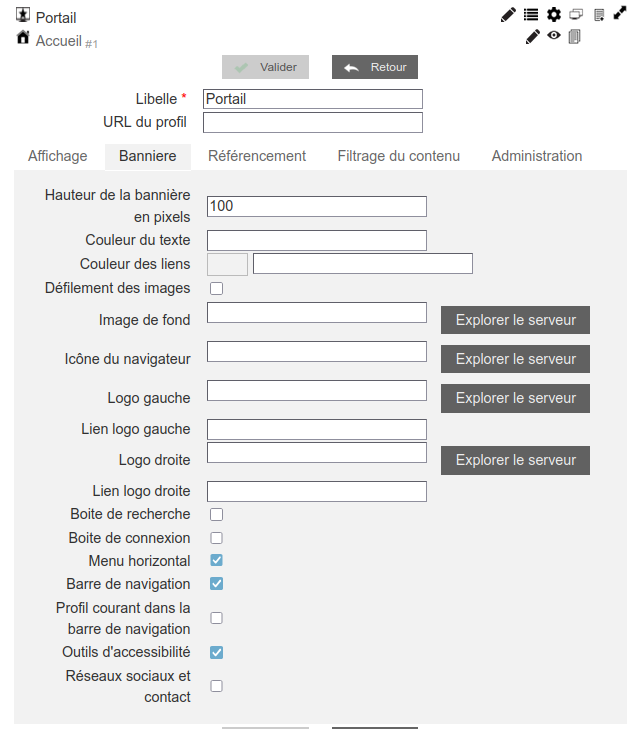
Dimensions de l'image de fond de la bannière
L'image que l'on souhaite utiliser pour la bannière doit faire la largeur fixée dans l'architecture du Portail dans l'onglet [ Affichage ].
Il faut maintenant choisir la hauteur :

Dans le cas présent, la bannière fait 1000 x 100 px.
Téléversement de la bannière
On va dans le menu pro : Administration / Accès Pro.
Puis dans Gestionnaire de contenu / Explorateur de fichiers et enfin le dossier bannières.
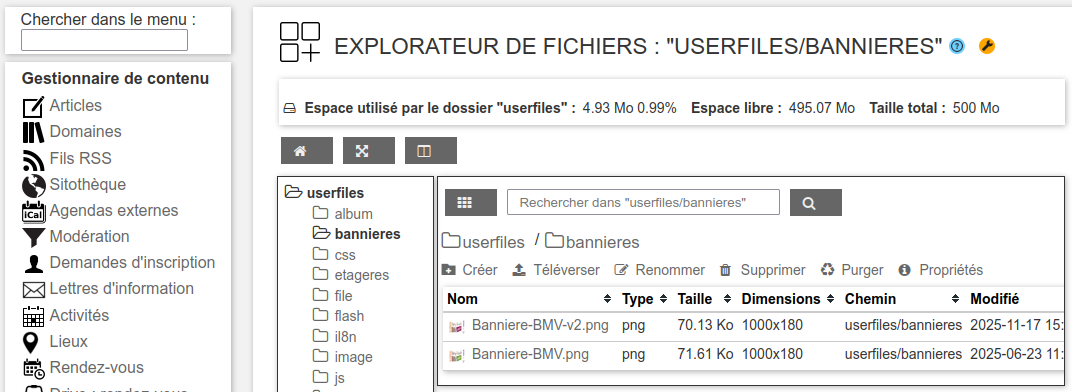
Il ne reste plus qu'à cliquer sur Téléverser pour envoyer la nouvelle bannière qu'il faudra ensuite choisir.
Choix de la bannière
Toujours dans le menu vertical à gauche : Mise en page / Profils
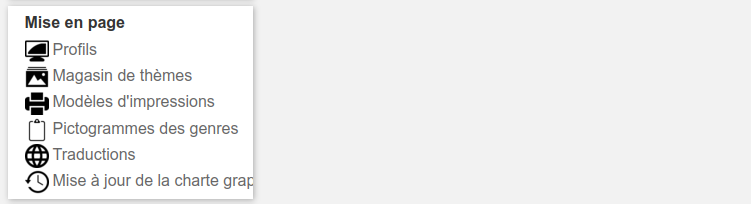
Cliquer sur le crayon en bout de ligne du "Portail" :
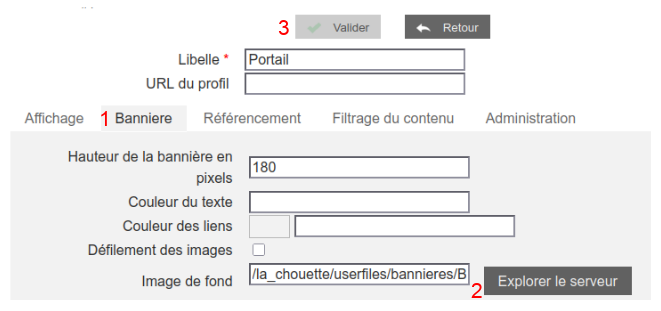
Dans l'onglet Bannière.
Choisir l'Image de fond avec le bouton Explorer le serveur.
Puis Valider.
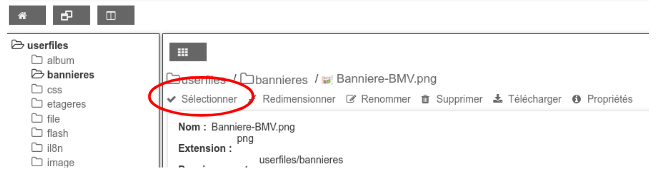
Confirmer le choix en cliquant sur Sélectionner :
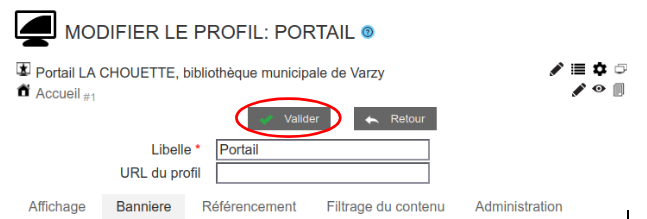
Puis sur Valider :
Il ne reste plus qu'à aller à l'accueil du site pour vérifier. Ne pas hésiter à faire un [Ctrl] + [F5] pour rafraîchir la page.
Catégories et articles
Pour ajouter une catégorie ou un article :
Administration / Accès Pro.
Puis Gestionnaire de contenu / Articles.
Ajout d'une catégorie :
Exemple : ajout d'une catégorie "Infos".
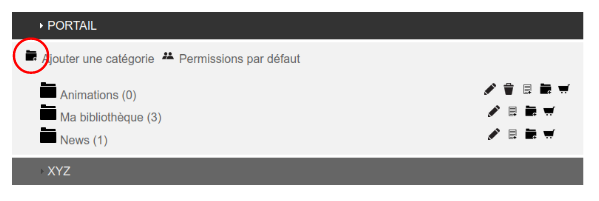
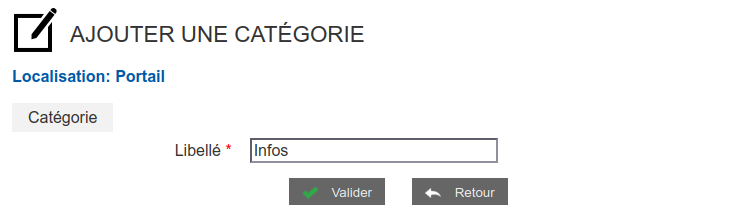
On renseigne le libellé, on valide et on clique sur Retour.
Note
Il est possible de gérer les droits d'accès sur une catégorie (Cf chapitre dédié aux droits d'accès).
Ajout d'un article
Exemple : ajout d'un article "Contact" dans la catégorie "Infos" :
On clique l'icone "Ajouter un article" au bout de la ligne de la catégorie "Infos".
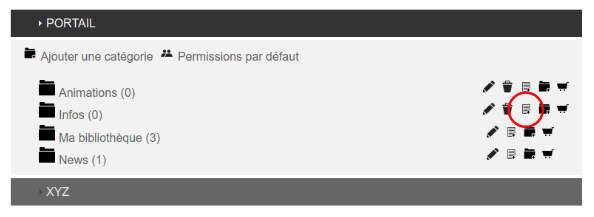
On accède à la page de configuration de l'article :
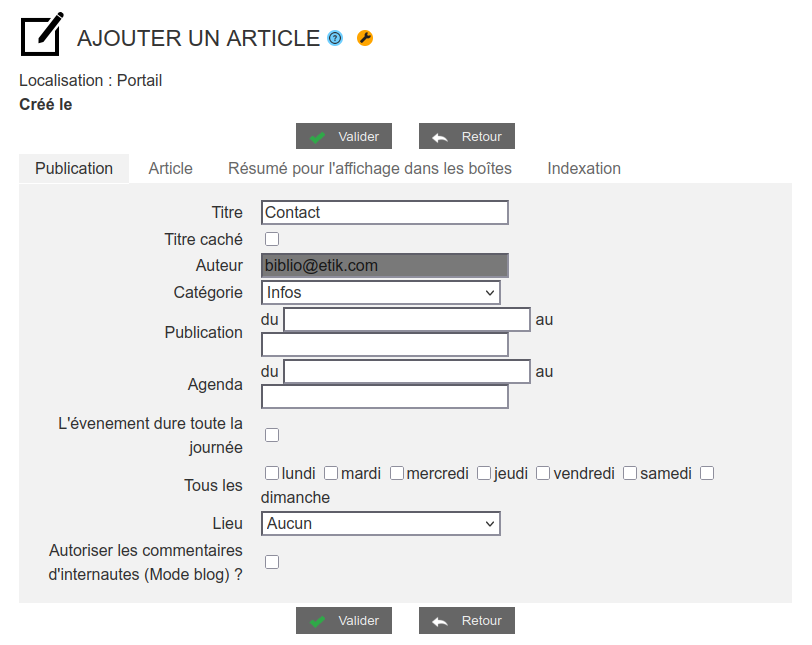
On renseigne le titre (contact) de l'article et on clique sur l'onglet [ Article ] pour passer à l'édition de l'article :
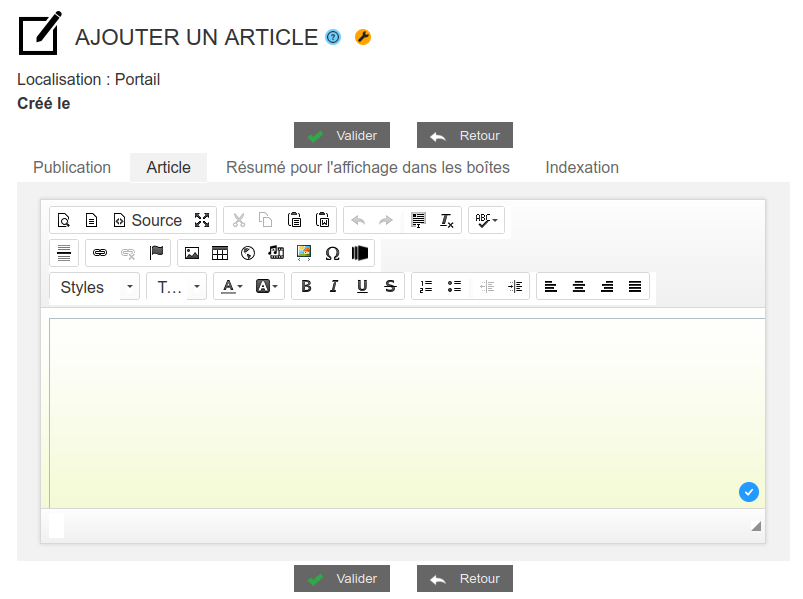
Édition de l'article que l'on vient d'ajouter
(Dans l'onglet Article)
Le menu de l'éditeur est typique des éditeurs de blogs.
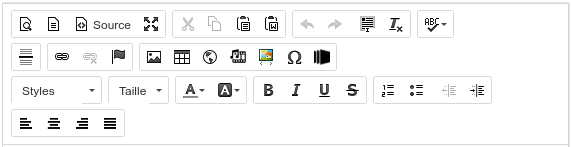
Détail des fonctions disponibles :
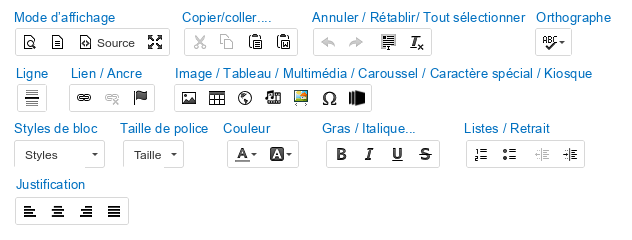
L'éditeur permet de répondre à la majorité des besoins au sein d'un article.
Pour des besoins spécifiques dans la présentation d'un article, il est possible d'afficher la source (Mode d'affichage) pour travailler directement dans le code HTML de l'article.
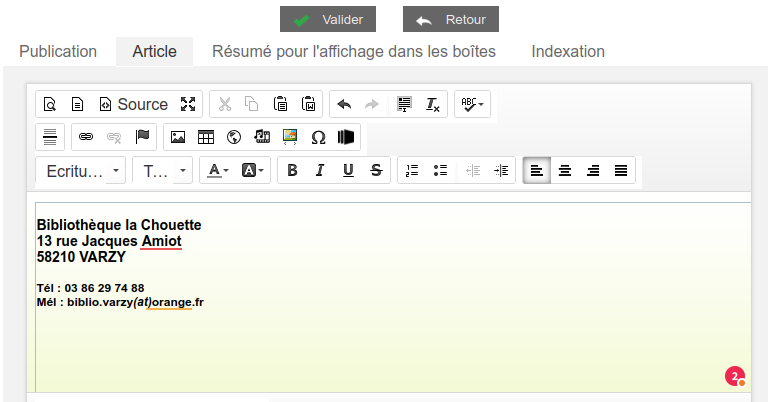
Exemple : édition de l'article contact
Résumé de l'article
(Onglet Résumé pour l'affichage dans les boîtes)
C'est le chapeau de l'article, le texte de présentation qui s'affiche avant de demander l'affichage complet de l'article.
Indexation
(Onglet indexation)
Mettre des tags séparés par des ";" pour permettre des recherches par centre d'intérêts.
Laisser la coche sur "Indexer l'article dans le catalogue"
Publication
On clique sur l'onglet Publication.
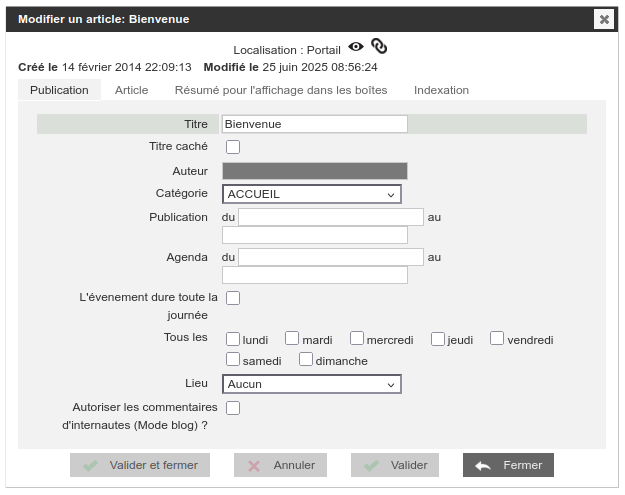
Les options sont explicites.
Note
Quand on ne donne pas de dates de publication (du, au), l'article est immédiatement publié et sans limite de temps.
Caution
Penser à décocher "Autoriser les commentaires".
Important
Pour que l'article apparaisse dans le menu horizontal, il faut ajouter un lien dans celui-ci (voir "Ajout d'un élément au menu").
Modification d'un article publié
Exemple : modification de la page d'accueil
On entre en mode édition en cliquant sur le crayon incliné dans le titre de l'article :
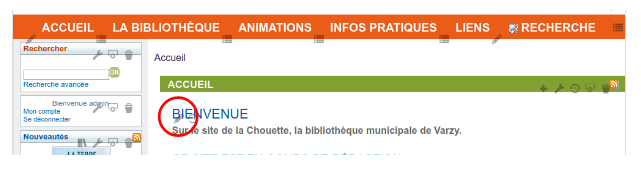
On obtient la fenêtre de modification de l'article :
Les menus des profils
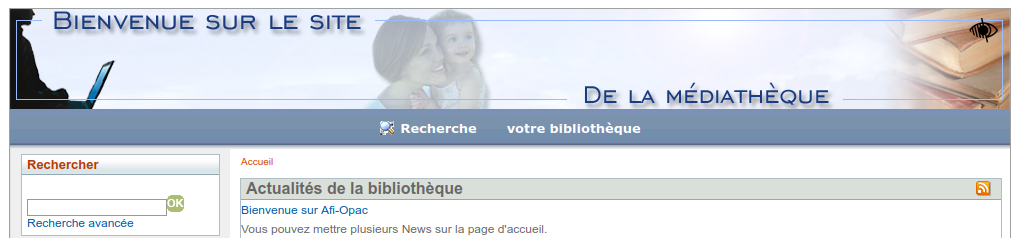
Il s'agit du menu horizontal situé en-dessous de la bannière. Le menu est propre à un profil.
Pour configurer un menu horizontal, on va dans le menu pro :
Administration / Accès Pro.
Puis Mise en Page / Profils dans le menu de gauche :
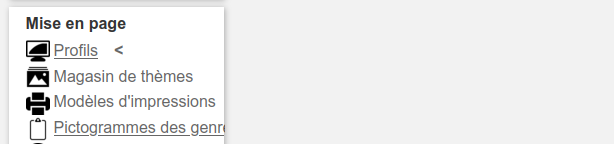
Enfin, on clique sur configuration du portail :

On obtient la fenêtre suivante :
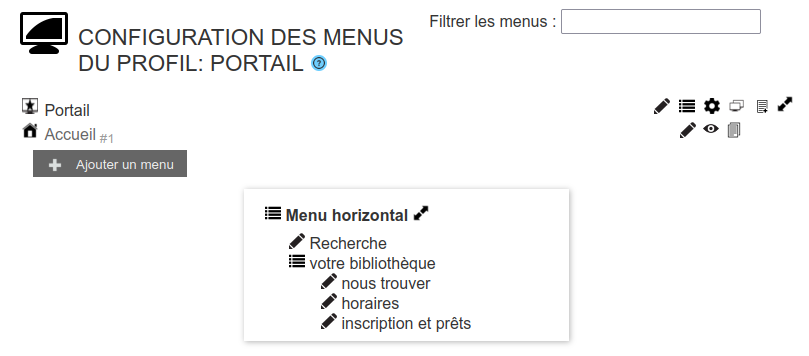
Sur un site fraîchement installé, pour le profil "Portail", on trouve deux éléments :
recherche : un lien vers la page de Recherche avancée.
votre bibliothèque : un sous-menu qui mène vers :
nous trouver : un lien vers la page de localisation et de contact.
horaires : un lien vers la page des horaires.
inscriptions et prêts : un lien vers la page des conditions d'inscription et d'emprunt.
Ajout d'un élément au menu
Cliquer sur l'icone en début de ligne :
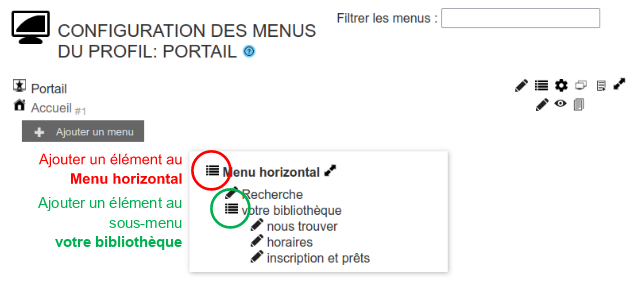
Exemple : ajout d'un lien Contact pour afficher l'article Contact de la catégorie Infos.
Cliquer sur l’icône au début de la ligne "Menu horizontal", puis cliquer dans la case "Éléments du menu" :
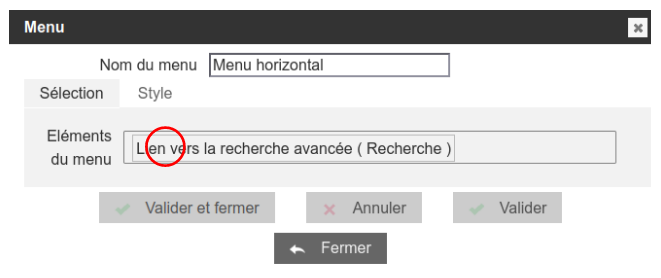
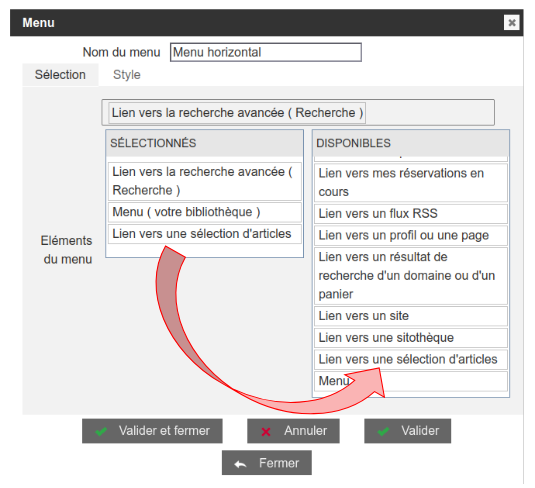
Une liste d'éléments disponibles apparaît. Il suffit d'ajouter l'élément souhaité à la colonne des éléments sélectionnés. On peut réorganiser la colonne des éléments sélectionnés.
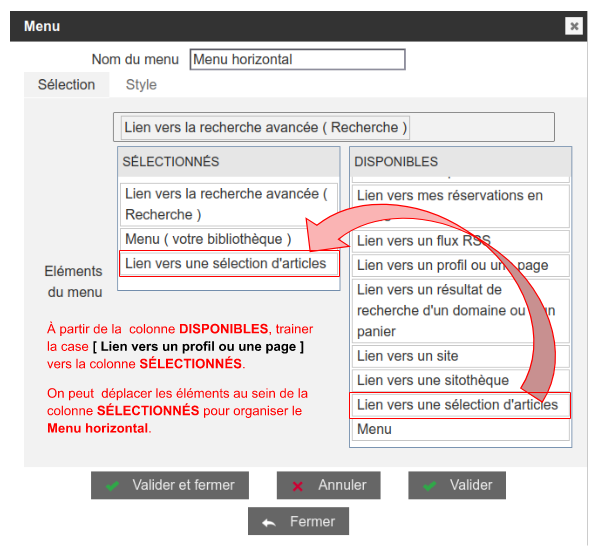
On valide et on ferme. Le lien est présent, mais l'intitulé est absent :
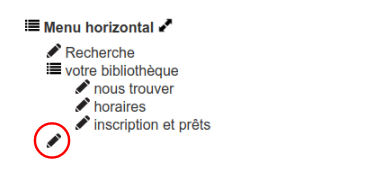
On clique ensuite sur le crayon au début de la ligne qui apparaît pour l'instant vide :
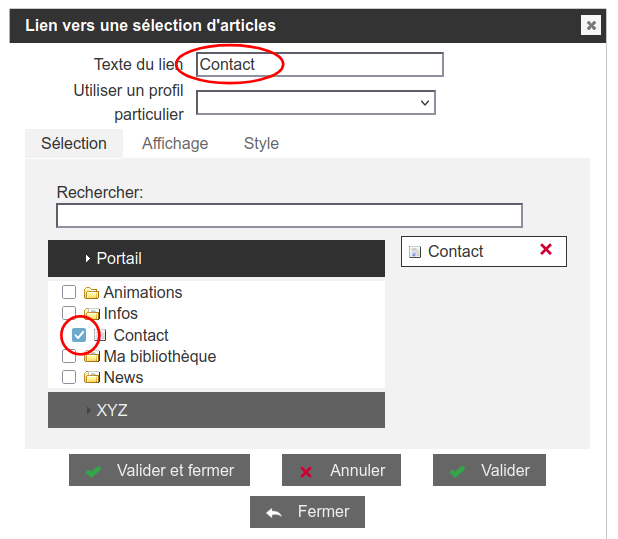
On saisit le texte du lien, on va chercher l'article Contact dans Portail / Infos, puis on clique sur Valider et fermer.
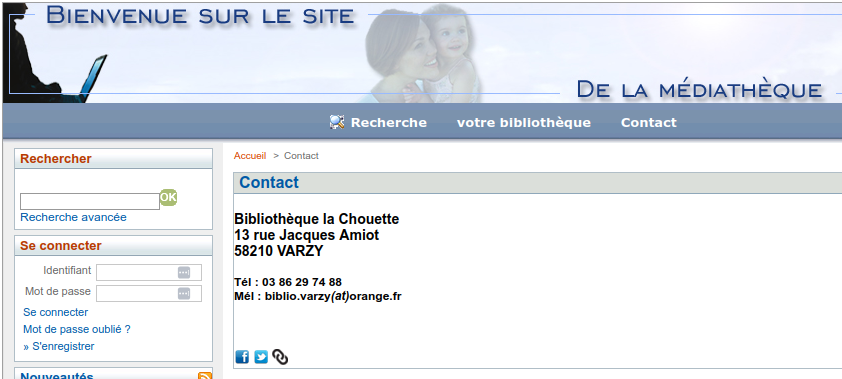
Quand on affiche le site, on trouve bien le lien contact dans le menu horizontal, qui permet d'afficher l'article Contact :
Tip
Parmi les icônes, un œil permet d'afficher le site sans se déconnecter

Supprimer un élément du menu
Pour supprimer un élément du menu, on procède comme pour l'ajout, mais au lieu de déplacer l'élément de DISPONIBLES vers SÉLECTIONNÉ, on fait l'inverse, on renvoie l'élément à supprimer vers DISPONIBLE.
Lien vers une sélection d'articles dans le menu
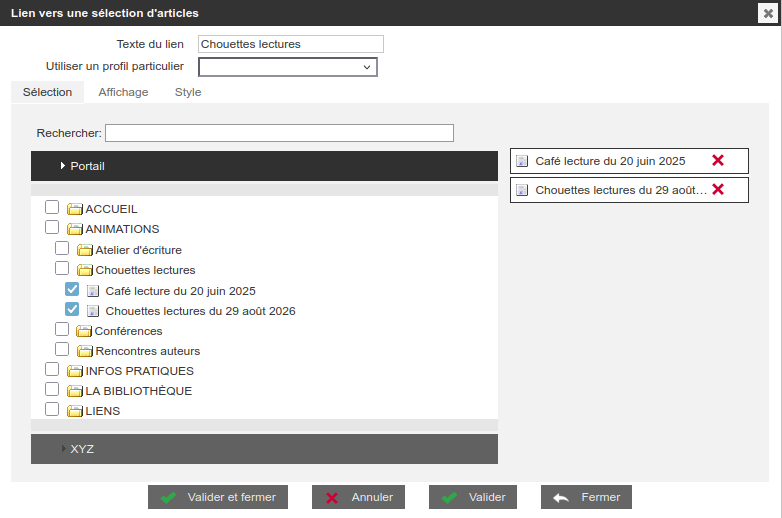
Pour que l'article apparaisse dans la sélection d'articles, il ne faut pas oublier de le sélectionner.
On affiche la configuration des menus :
On clique sur le crayon devant le sous-menu menant à la sélection d'articles :
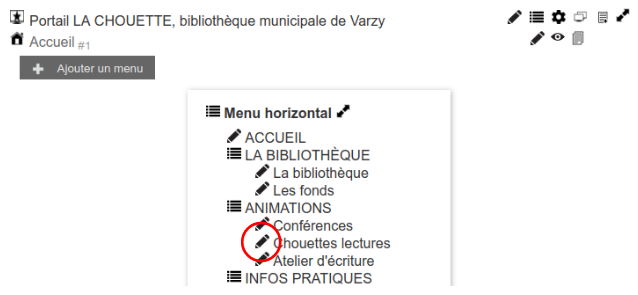
On coche à gauche du titre de l'article :
Les thèmes
Cliquer sur le bouton Administration en haut à gauche, puis sur le premier lien Accès pro.
Activer le magasin de thèmes
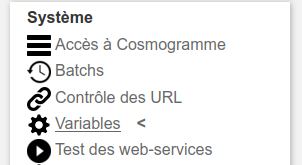
Pour accéder aux thèmes, il activer le magasin.
Aller dans le menu Système > Variables :
Filtrer les variables en cherchant le mot "magasin" :
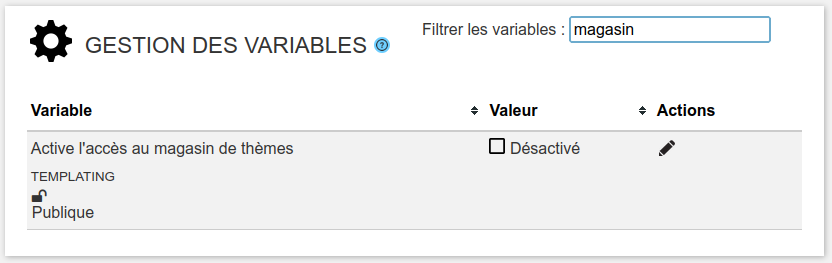
Il suffit maintenant d'activer l'accès au magasin.
Le magasin de thèmes
Si l'accès a été activé (chapitre précédent), on peut aller dans "Mise en page > Magasin de thèmes" :
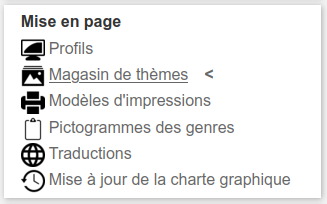
On choisit ensuite de tester une thème en cliquant sur la première icône (baguette magique) :
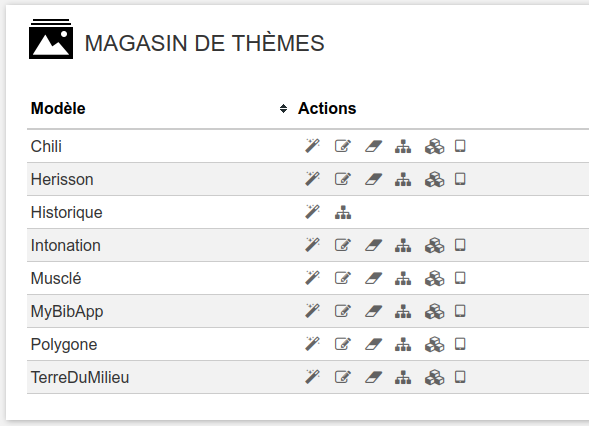
Le thème par défaut est le thème "Historique".
Note
Tester un thème ne conduit pas à son installation. Par-contre, le test ajoute des profils qu'il faudra sans doute supprimer par la suite.
Adapter un thème en modifiant le CSS
Il est possible d'ajouter un fichier CSS chargé en dernier, qui vient modifier les règles de CSS du thème utilisé.
Cliquer sur le bouton Administration en haut à gauche, puis sur le premier lien Accès pro.
Aller dans le menu : " Mise en page > Profils "
Enfin, on clique sur configuration du portail :
Ensuite on charge le fichier CSS et on valide :
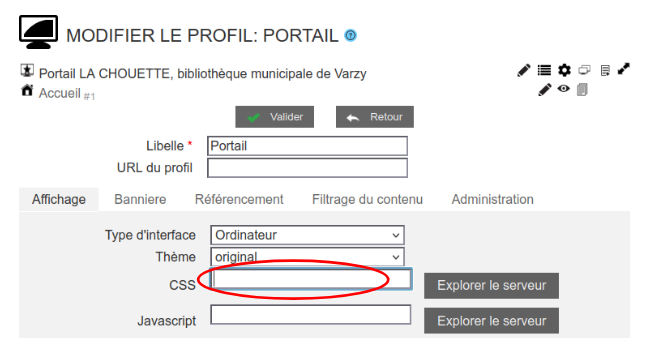
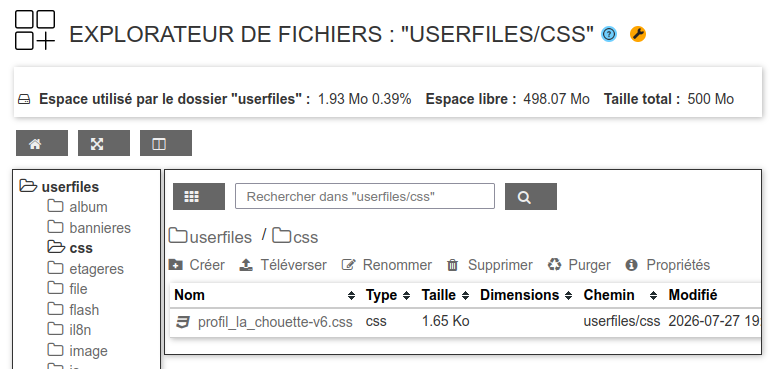
Le fichier CSS est stocké dans Bokeh, de préférence dans : userfiles > css
Arborescence du CSS de base
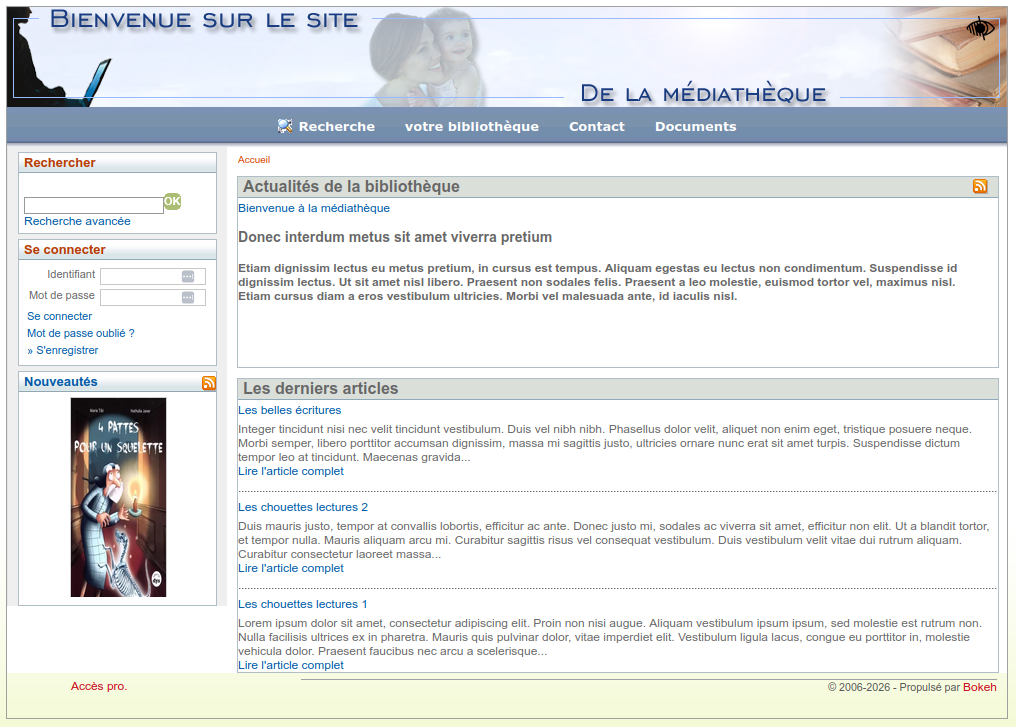
Manuel édité sous Typora avec le thème Infobook.
