Manuel Waterbear

Bibliothèque municipale de Varzy Manuel des bénévoles ( mise à jour du 19 septembre 2026 ) Source en ligne : https://bibli.dynv6.net/manuel/ ( dernière version ) Version PDF disponible ici : Manuel_WB_Varzy.pdf
Manuel WaterbearÀ savoir avant de commencerConcernant ce manuel Présentation de WaterbearLa base Waterbear de la chouetteQui utilise Waterbear ?Les datesBase de formationSite de la chouetteConnexion à WaterbearFaire du prêtIdentification du lecteurPrêtMessages : Ce document ne peut être prêtéRetoursRetour de documents Retour de documents en retard (prolonger un prêt)RéservationsRéserver un livre à la demande d’un lecteurAnnuler une réservationMettre de côté les livres réservésPour les livres déjà prêtésFaire une rechercheRecherche simpleExemple Recherche avancée (utilisation des paniers)Création d’un panierCréer un nouveau lecteur Carte pour un adulteidentifiant (100)Identité (110)chef de famille (200)Adresse (120)message lecteur (700)Enregistrement finalCarte pour un enfant mineurModifier un lecteur existantCatalogage (réservé aux livres uniquement)ISBN, Titres, AuteursExemplairesEnregistrementSi le livre n’a pas l’ISBN, ou bien l’ISBN n’obtient aucune réponse de la base nationaleSi le code-barres (ISBN) est déjà utiliséRéceptionner une revue (bulletinage)Nouvelle revue (déclarer un abonnement)ISSN, titres, auteursAbonnementsInformationsEnregistrementPremier bulletinage
À savoir avant de commencer
Concernant ce manuel
Note
Ce manuel est destiné aux bibliothécaires bénévoles de la bibliothèque "La chouette" (bibliothèque municipale de Varzy). Vous êtes libres de l'utiliser suivant les conditions indiquées à la fin de ce document.
Certaines captures d’écran ont été faites avec la base de formation « Tchou », entendez « La chouette » lors de la lecture.
On parle parfois de « carte » lecteur, entendez « compte » lecteur.
Présentation de Waterbear
Waterbear est le premier logiciel de gestion de bibliothèque professionnel (SIGB) totalement libre, gratuit et accessible en ligne. Cela veut dire qu'il suffit d'un ordinateur relié à Internet pour vous inscrire et disposer en quelques minutes d'un logiciel de bibliothèque proposant toutes les fonctionnalités dont vous avez besoin : catalogage, prêt, retours, réservations, transits, échanges avec la Bibliothèque Départementale, revues (périodiques), acquisitions, statistiques...
Le site officiel de Waterbear est disponible ici : https ://waterbear.info On y trouve notamment la documentation et les vidéos de formation. On peut discuter et obtenir de l’aide ici : https://indexmailwaterbear.wordpress.com
Note
Il n’y a aucune donnée de la bibliothèque enregistrée sur le disque dur du PC de la bibliothèque.
Par sécurité, la base en ligne est sauvegardée quatre fois par semaine. En cas de problème, on peut demander la restauration d’une sauvegarde.
On peut travailler de n’importe quel poste, y compris à la maison, et en même temps que plusieurs autres utilisateurs.
La base Waterbear de la chouette
Toutes les données de la bibliothèque sont hébergées à l’adresse suivante : https://new.waterbear.info/bib.php?metawb_site=la_chouette
Qui utilise Waterbear ?
L’accès à Waterbear est réservé exclusivement aux gestionnaires de la bibliothèque (bénévoles).
Les lecteurs ont accès à la base via le site https ://new.mabib.fr/la_chouette sur lequel ils peuvent chercher des documents (livres, revues...), prolonger des emprunts et faire des réservations.
Le compte bénévole : c’est le compte qui doit être utilisé au quotidien.
Le compte administrateur : ce compte donne accès à une multitude de paramètres sensibles. Il convient de n’utiliser ce compte qu’en cas de réelle nécessité, et en prenant toutes les précautions de rigueur (tests préalables sur une base martyre indépendante).
Les dates
Dans Waterbear, les dates sont représentées au format ISO 8601, pour faciliter le classement : l’année en premier sur 4 chiffres, puis le mois sur 2 chiffres et enfin le jour sur 2 chiffres, séparés par des tirets (du 6).
Exemple : le 4 mars 2025 donne 2025-03-04
Base de formation
Nous avons demandé la création d’une base de formation, en supplément de la base « la chouette ». Cette base est à votre disposition à l’adresse suivante : https://new.waterbear.info/bib.php?metawb_site=Tchou
(identifiant et mot de passe disponible auprès de l'administratrice de WB)
Cette base est totalement indépendante de la base de la chouette, vous pouvez vous y entraîner sans crainte.
Site de la chouette
Au logiciel Waterbear de la chouette est adossé un site destiné aux lecteurs : https://new.mabib.fr/la_chouette
Les lecteurs se connectent avec leur numéro Waterbear (Lxxxxx) et leur date de naissance au format aaaa-mm-jj (Cf. 1.4. Les dates) en guise de mot de passe.
Ils peuvent chercher des livres présents à la bibliothèque, prolonger des emprunts, faire des réservations. C’est également un blog qui pourrait servir à la communication autour de l’actualité de la bibliothèque.
Connexion à Waterbear
Adresse de Waterbear : https://new.waterbear.info/bib.php?metawb_site=la_chouette
Connexion simplifiée (provisoire) : https://bibli.dynv6.net
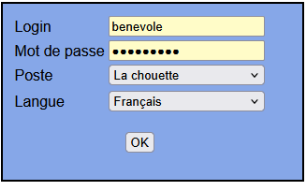
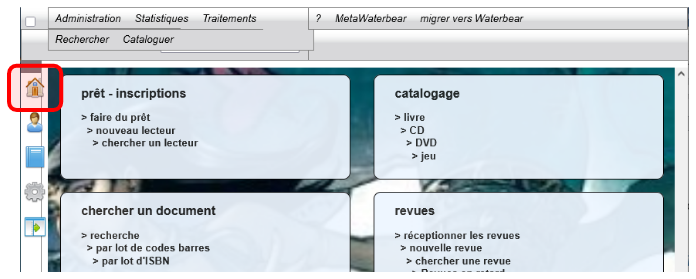
Quel que soit l’endroit où vous êtes dans Waterbear, on peut revenir à tout moment sur la page d’accueil en cliquant sur la petite maison.
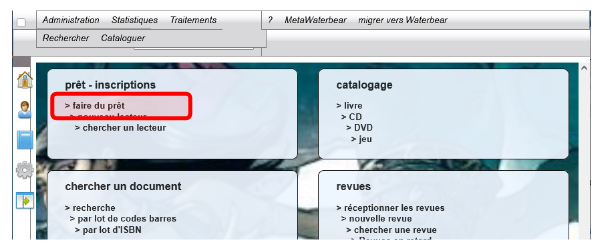
Faire du prêt
Sur la page d’accueil, cliquer sur « faire du prêt ».
Caution
Pour ne pas fausser les statistiques, merci d’enregistrer les emprunts adultes sur une carte adulte, et les emprunts enfants sur une carte enfant. Chaque membre de la famille peut être inscrit.
Identification du lecteur
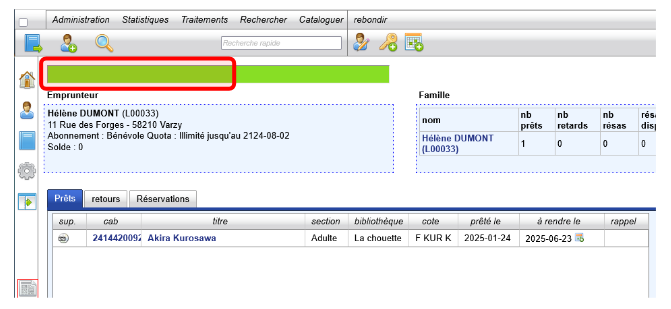
Dans la zone verte, taper :
Soit le numéro du lecteur si on le connaît
Soit les premières lettres du nom de l’emprunteur, puis cliquer dessus lorsqu’il apparaît.
Prêt
Une fois le lecteur identifié, scanner le code-barres de l’exemplaire à emprunter. Les livres s’ajoutent dans le tableau au fur et à mesure de la saisie.
Caution
On ne doit pas prêter un livre réservé par une autre personne, ou livre réclamé par la Bibliothèque Départementale.
Messages : Ce document ne peut être prêté
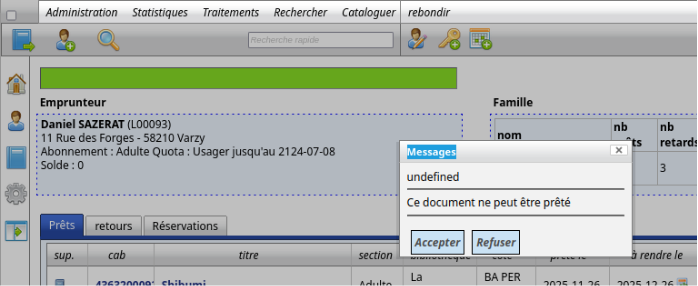
Caution
Il ne faut pas prêter ce livre. Il faut cliquer sur refuser et mettre le livre de côté (première étagère de la déserte).
Retours
Retour de documents
Cliquer sur l’icône « lecteur » à gauche, puis sur l’onglet « retours ».
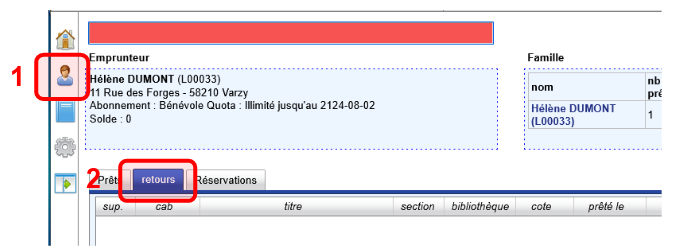
Une nouvelle fenêtre s’ouvre. Dans la partie en rouge, scanner le code-barres de l’exemplaire à rendre.
Le livre rendu apparaît dans le tableau.
On peut enchaîner les retours, même avec des lecteurs différents.
Retour de documents en retard (prolonger un prêt)
Quand un lecteur a dépassé le délai de retour d'un document, le message suivant apparaît :
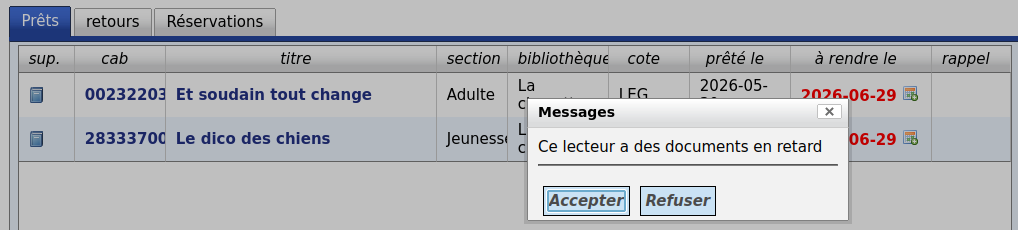
Il est possible de prolonger un prêt en cliquant sur l'icône calendrier dans la colonne "à rendre le" :

Le nombre de prolongations par exemplaire est mis à jour.
Exemple : ci-dessous, le CD a été prolongé une fois, le livre trois fois :

Réservations
Réserver un livre à la demande d’un lecteur
Aller sur la fiche du lecteur (comme pour un prêt), puis cliquer sur la « clé + »
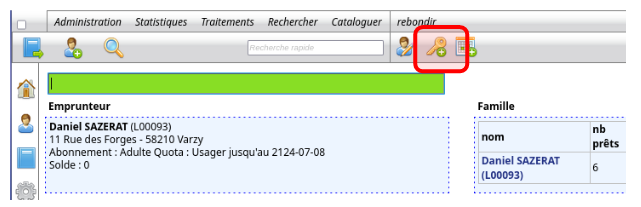
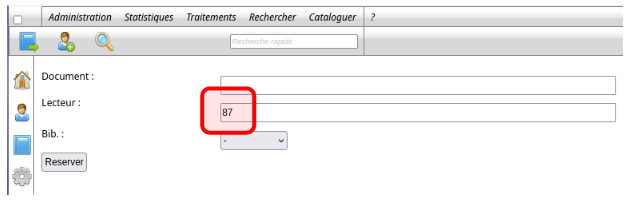
Une nouvelle page s’ouvre. Un numéro de réservation est attribué automatiquement au lecteur (ici 87). Il ne faut pas le modifier.
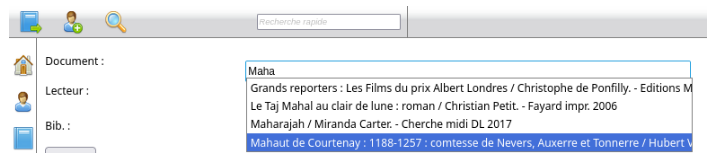
Il faut saisir le titre de l’ouvrage à réserver et le sélectionner dans la liste déroulante, même s’il n’y en a qu’un.
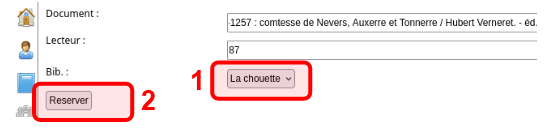
Sélectionner la bibliothèque, puis cliquer sur réserver.
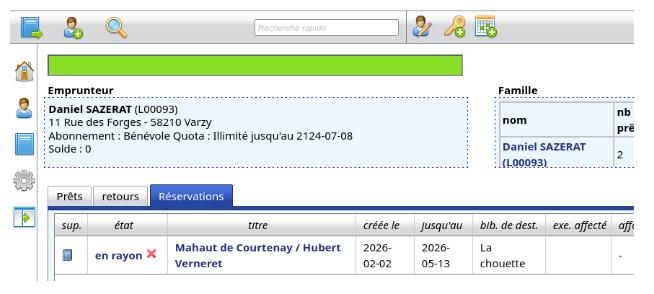
Pour vérifier que la réservation est bien faite, retourner sur la fiche du lecteur et aller dans l’onglet « Réservations ».
Annuler une réservation
Pour annuler une réservation, il suffit de cliquer sur la croix rouge.

Mettre de côté les livres réservés
Caution
Les livres réservés doivent être sortis au préalable des rayons (en début de permanence de préférence), et mis de côté. Il en va de même lors du retour d'un livre réservé.
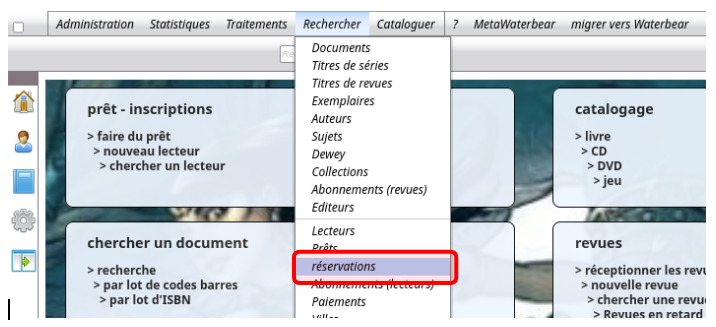
Dans le menu « Rechercher / réservations ».
Sur la ligne état, choisir en rayon, puis cliquer sur la loupe.
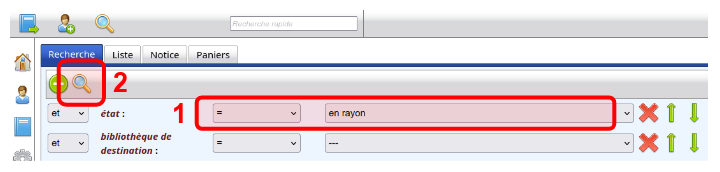
On obtient la liste des livres réservés avec les lecteurs qui en ont fait la réservation.
Pour les livres déjà prêtés
Lors du retour d'un livre réservé, un message indique que le livre est réservé, et par quel lecteur. Il faut noter le nom du lecteur sur un papier qu’on insère dans le livre, ce dernier est ensuite mis de côté.
Tip
La réservation d'un livre (en rayon, prêté, ou déjà réservé), peut se faire par le lecteur, sur le site de la Chouette : https://new.mabib.fr/la_chouette.
Faire une recherche
Recherche simple
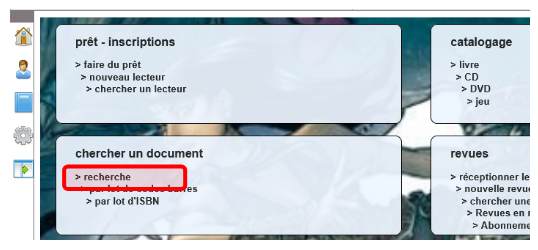
Sur la page d’accueil, cliquer sur « chercher un document » puis « recherche».
Dans la page qui s’ouvre, on a une liste de critères de recherche déjà disponibles (tous mots, année d’édition, type doc, section...).

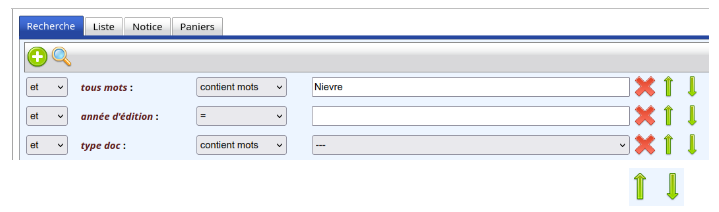
On peut arranger l’ordre de traitement des champs de recherche :
A chaque critère, en début de ligne, est associée une condition : et, ou, sauf
Un critère laissé vide n’est pas pris en compte
On clique sur la loupe :les résultats sont affichés dans « notice » s’il n’y a qu’un résultat, ou dans « liste » s’il y en a plusieurs. Dans « liste », on peut savoir si le livre est disponible ou emprunté.
Exemple
On souhaite rechercher tous les documents qui parlent d’histoire ou de préhistoire.
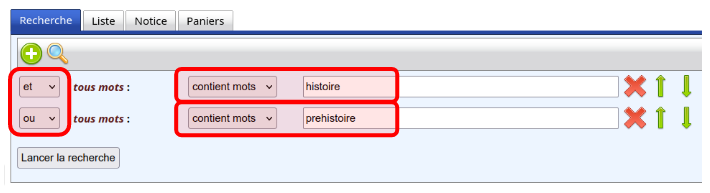
On associe « tous mots - contient mots : histoire» OU « tous mots - contient mots : préhistoire »
On clique sur la loupe
On obtient une liste de notices (ici 18)
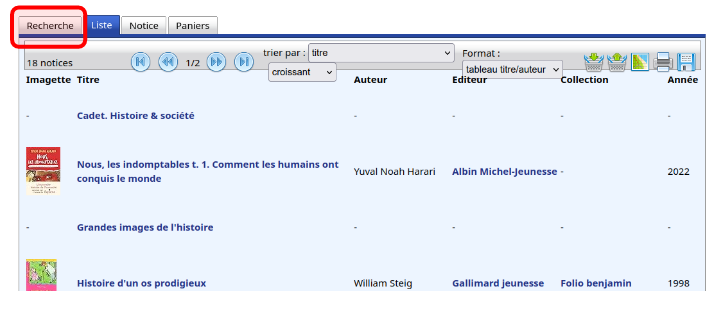
Recherche avancée (utilisation des paniers)
Quand la recherche se complique, il est nécessaire de passer par un panier.
Exemple : on veut affiner notre recherche, dans les documents qui parlent d’histoire OU de préhistoire, mais, publiés à partir de 2015.
Il faut obligatoirement mettre dans un panier la recherche précédente, puis au sein de ce panier, chercher les documents publiés après 2015.
Le panier permet de mémoriser un résultat intermédiaire.
Il faut :
Créer un panier (personnel)
Faire de ce panier le panier en cours
Relancer la recherche (histoire OU préhistoire)
Ajouter le résultat dans le panier en cours
Faire recherche : panier = panier en cours ET année d’édition >= 2015
Création d’un panier
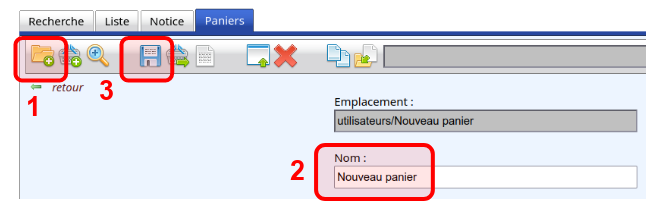
Pour éviter le désordre, il convient de créer ses propres paniers, dans le dossier utilisateurs. On va dans l’onglet « Paniers », puis dans le dossier « Utilisateurs ».
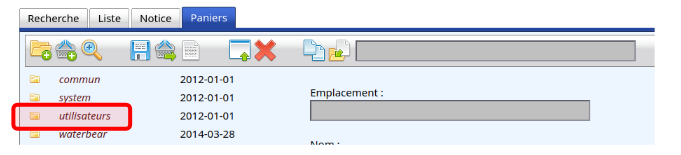
Caution
À tout moment, avant de faire un ajout, un enregistrement, une suppression, il faut surveiller l’endroit où l’on se trouve.
Ci-dessous, on est bien dans le dossier utilisateur :
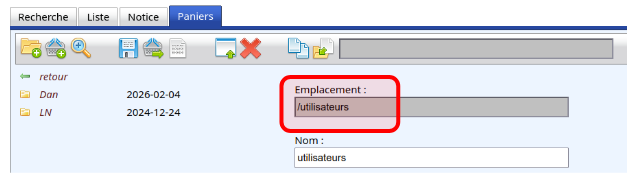
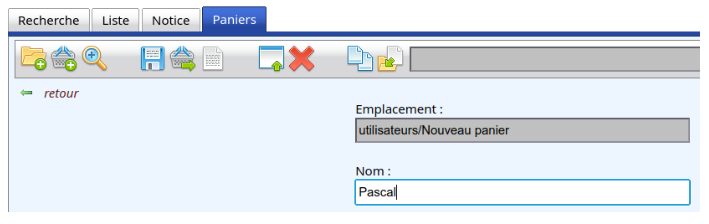
On peut créer son propre dossier en cliquant sur l’icône dossier+. On change le nom (exemple : Pascal) et on enregistre :
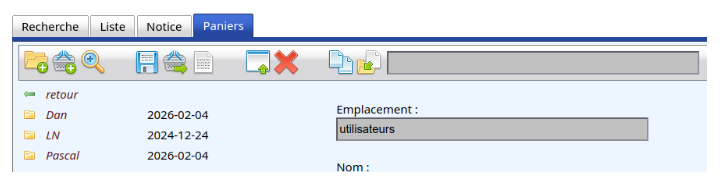
En faisant retour on peut vérifier que le dossier est bien créé
Créer un nouveau lecteur
Important
Pour un enfant, il faut absolument créer un compte enfant, lié à un compte d'adulte (chef de famille).
cette information est importante pour les statistiques réclamées par le Ministère de la culture. Ces statistiques sont attendues pour l'obtention des subventions au niveau de la bibliothèque départementale.
Carte pour un adulte
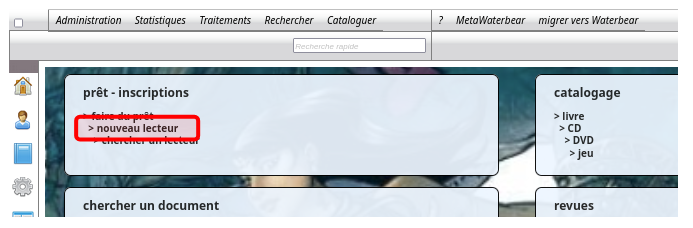
Sur la page d’accueil, dans « prêt, inscription », cliquer sur « nouveau lecteur ».
identifiant (100)
Une fois arrivé dans l’onglet « description », pour générer un code-barres (numéro de lecteur : Lxxxxx), cliquer sur la baguette magique à droite de la zone de saisie.
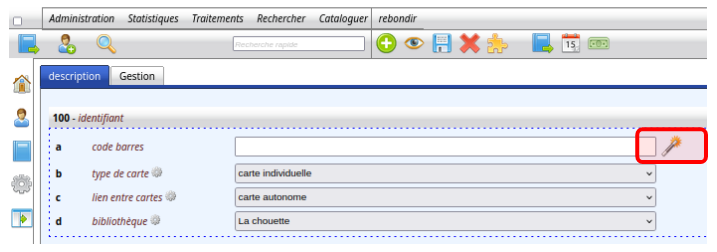
Type de carte : ne rien changer
Lien entre cartes :
Si le lecteur est seul de sa famille, laisser carte autonome
Si le lecteur vient avec des enfants, changer avec le menu déroulant pour mettre chef de famille.
Pour un enfant, choisir membre de famille
Caution
Pour ne pas fausser les statistiques, ne pas inscrire le conjoint si on sait qu’il ne viendra probablement jamais (s’il décide de venir, on pourra toujours l’ajouter après).
Identité (110)
Dan la partie identité il faut remplir le nom, le prénom, le sexe et la date de naissance.
CSP : ne pas renseigner (désactivé à ce jour) Profession : ne rien renseigner Classe : ne pas renseigner Date de naissance : à saisir obligatoirement. Elle fait office de mot de passe et elle est nécessaire pour les statistiques. Format de saisie : 2015-11-26
chef de famille (200)
Cette zone n'est utile que pour une carte enfant mineur. On laisse vide.
Adresse (120)
Si on a créé un lecteur « carte autonome » ou « chef de famille », il reste à compléter la partie adresse uniquement (on laisse « recherche » vide).
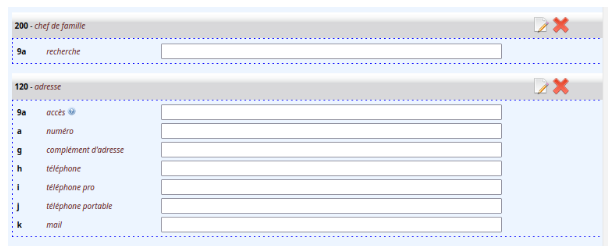
Accès : taper le début du nom de la rue, Waterbear vous propose la rue avec la commune. Si le code quartier devient rouge, sélectionner dans le menu déroulant « commune » ou « hors commune » si la personne habite hors de Varzy.
Tip
Si la rue n’est pas proposée, il faut saisir l’adresse sous la forme :
Rue des lilas : 58210 VARZY
Numéro : ajouter le numéro de rue.
Téléphone : ajouter le numéro de téléphone fixe, ou, si c’est un numéro de téléphone portable, l’indiquer dans « téléphone portable ». Mail : à compléter également afin de faciliter les relances, ou prévenir pour les réservations.
On enregistre le compte en cliquant sur la disquette avant de passer à l'onglet Gestion :

Caution
Pensez bien à enregistrer avant d'aller dans l'onglet Gestion pour fixer la date de début de l'abonnement, sinon la saisie de date sera impossible.
Ensuite, dans l’onglet gestion :
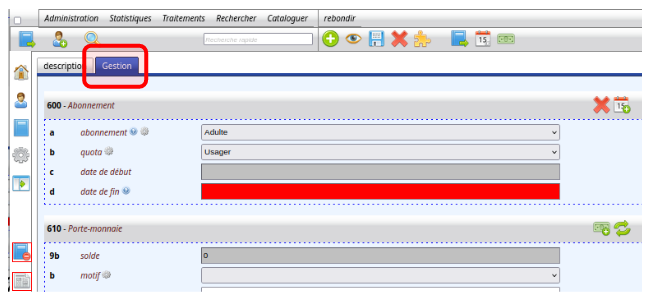
Date de début : cliquer sur le calendrier en haut à droite. Waterbear met automatiquement la date du jour dans la date de début, et celle de fin (cent ans plus tard, c'est normal, l'abonnement est sans limite de durée).
On ne renseigne pas la partie « Porte-monnaie » (l’abonnement est gratuit).
message lecteur (700)
Cette partie permet de définir un message qui s'affichent lorsqu'on ouvre la fiche du lecteur.
On a quatre niveaux de blocage :
aucun affichage (pas de blocage)
affichage informatif : le message s'affiche juste pour info
nécessite confirmation : on doit confirmer l’autorisation de prêt
prêt bloqué : le prêt est bloqué, il faut modifier le niveau de blocage dans la fiche du lecteur pour un retour à la normale
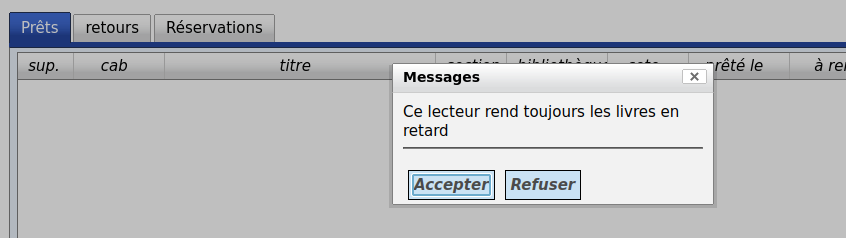
Exemple : ici, on signale que le lecteur rend toujours ses livres en retard.
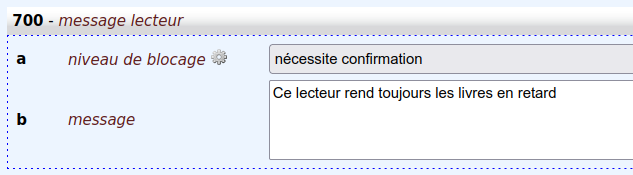
À l'ouverture de son compte, on peut choisir d'accepter de prêter, ou pas :
Caution
Le niveau de blocage d'un chef de famille vaut pour les comptes de ses enfants.
Le niveau de blocage d'un enfant n'a aucune incidence sur le compte de son chef de famille.
Enregistrement final
Quand tout est renseigné, on enregistre de nouveau :
Carte pour un enfant mineur
Note
La carte enfant est attachée à un compte chef de famille créé au préalable. Si le parent a déjà un compte, il faut le déclarer chef de famille.
On procède comme pour un adulte, mais on saisit juste le nom, le prénom et la date de naissance.
Dans la rubrique "200 - chef de famille" on cherche le parent en tapant les premières lettres du nom.

On enregistre le compte en cliquant sur la disquette avant de passer à l'onglet Gestion.
Dans l'onglet Gestion, on passe le compte en abonnement jeunesse et saisit la date de début.
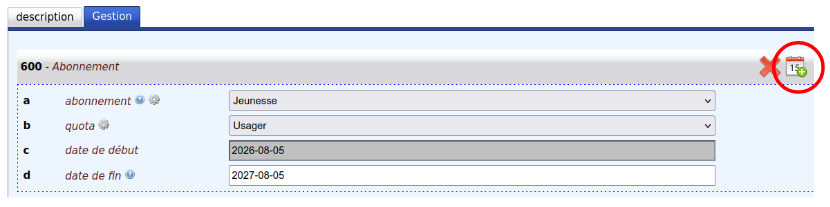
On enregistre une dernière fois :
Modifier un lecteur existant
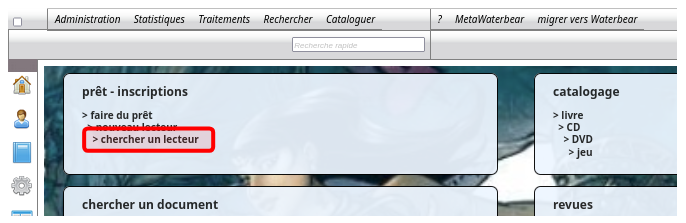
Sur la page d’accueil, cliquer sur « chercher un lecteur »
Entrer le début du nom de famille dans « nom complet » et sélectionner le nom dans le menu déroulant, puis cliquer sur « Lancer la recherche ».
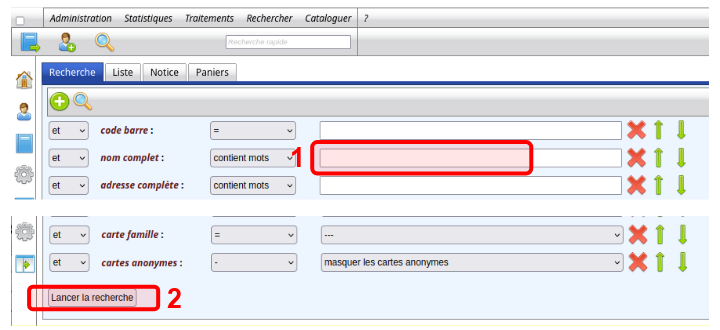
S’il s’agit de modifier une famille, il faut sélectionner le nom du chef de famille.
La notice s’affiche. Cliquer sur le crayon pour la modifier.
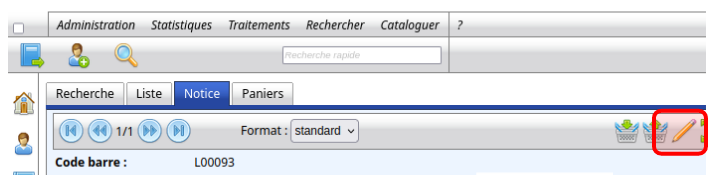
Enregistrer avec l’icône « disquette » avant de quitter.
Catalogage (réservé aux livres uniquement)
Sur la page d’accueil, cliquer sur « livre ».
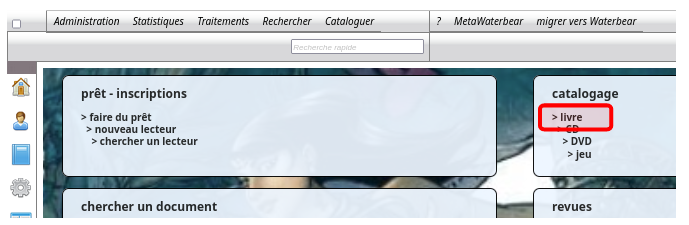
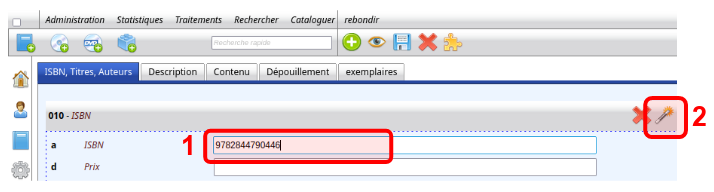
ISBN, Titres, Auteurs
Dans ISBN : entrer le numéro ISBN présent sous le code-barres d’achat du livre, ou scanner le code-barres, puis cliquer sur la baguette magique.
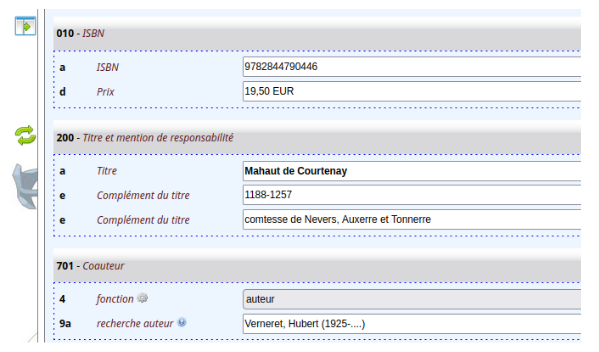
Différents champs se remplissent automatiquement, en liaison avec la base nationale.
Exemplaires
Scanner le code-barres (étiquette collée) de la bibliothèque de Varzy. De nouveaux champs s’affichent.
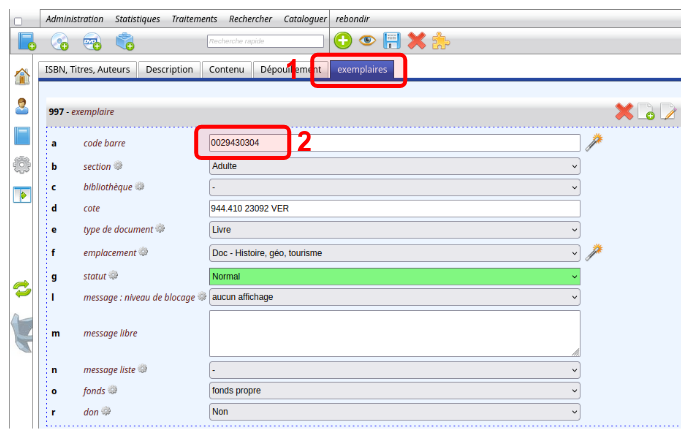
Section : choisir adulte ou jeunesse Bibliothèque : choisir « La chouette » Cote : relever celle collée sur le dos du livre Type de document : laisser « Livre » Emplacement : choisir dans la liste déroulante
Caution
S’il s’agit d’un don, il faut le mentionner.
Enregistrement
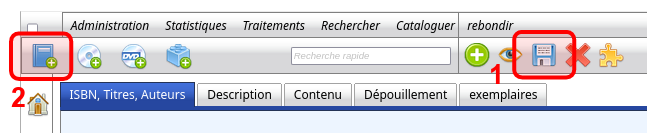
Enregistrer avec l’icône « disquette », puis cliquer sur « livre » pour saisir le livre suivant
Si le livre n’a pas l’ISBN, ou bien l’ISBN n’obtient aucune réponse de la base nationale
On saisit toutes les données à la main. Il n’est pas utile de relever l’ISBN.
Si le code-barres (ISBN) est déjà utilisé
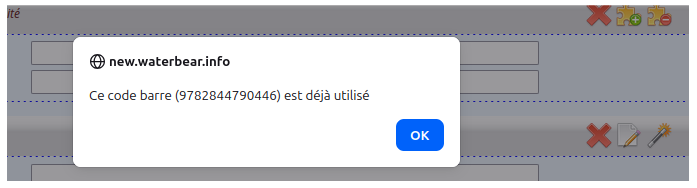
Lors de la saisie d’un nouvel exemplaire (livre, revue...), il se peut que le code ISBN soit déjà présent dans la base. L’exemplaire appartient à la bibliothèque départementale, ou bien il a été acheté en plusieurs exemplaires à Varzy.
Acquitter le message en cliquant sur « OK », puis aller dans « exemplaires » :
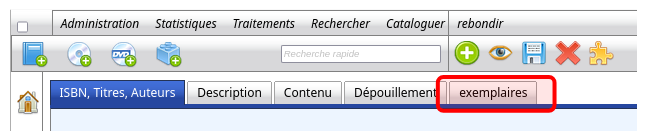
Ajouter un nouvel exemplaire en cliquant sur « créer un nouvel exemplaire » :

Une zone de saisie du code-barres est ajoutée en bas de page :
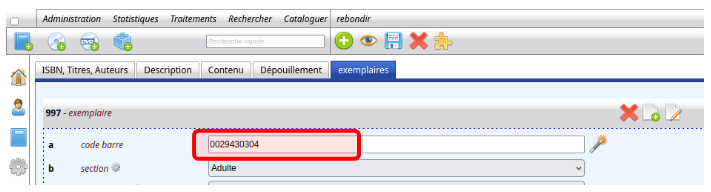
Saisir le code-barres du livre qui doit se terminer par 0304 pour la bibliothèque de Varzy.
Caution
Les livres de la bibliothèque départementale ne sont pas saisis de cette façon, d’où la nécessité de vérifier qu’on n’est pas en train d’enregistrer un livre qui n’appartient pas à Varzy.
Après avoir scanné le code-barres puis validé (touche Entrée), une nouvelle zone de saisie de l’exemplaire apparaît :
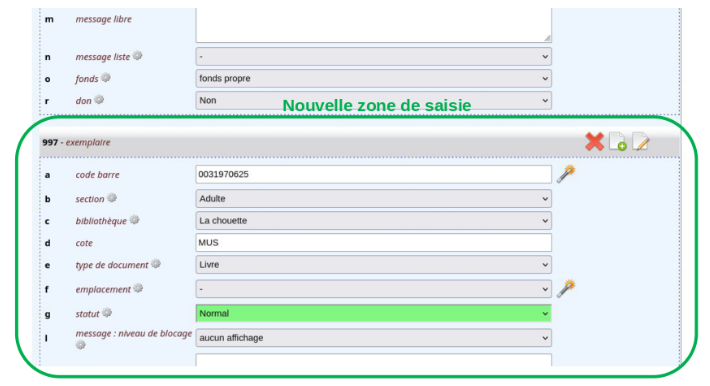
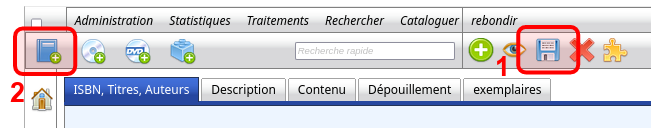
Enregistrer avec l’icône « disquette » à droite, puis cliquer sur « livre » à gauche, pour saisir le livre suivant.
Réceptionner une revue (bulletinage)
Caution
Il ne faut pas cataloguer les revues comme les livres. Les revues nécessitent un traitement particulier. NE JAMAIS CLIQUER SUR LA BAGUETTE MAGIQUE PENDANT LE BULLETINAGE
Cette opération suppose qu’un abonnement a préalablement été déclaré dans Waterbear (Cf. chapitre suivant : Nouvelle revue).
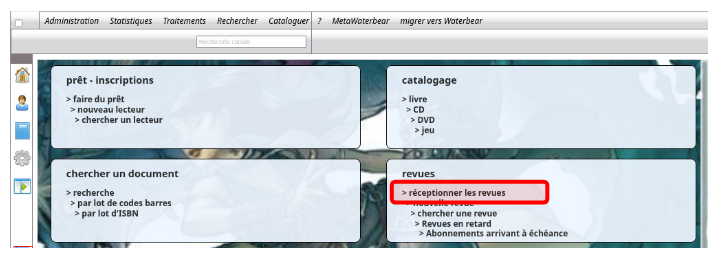
Sur la page d’accueil, cliquer sur « réceptionner les revues » :
Saisir un mot du titre de la revue, puis sélectionner la revue dans la liste proposée.
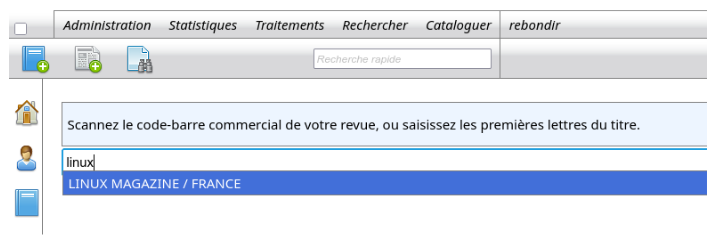
Cliquer sur l’intitulé de la revue (ici LINUX MAGAZINE / FRANCE).
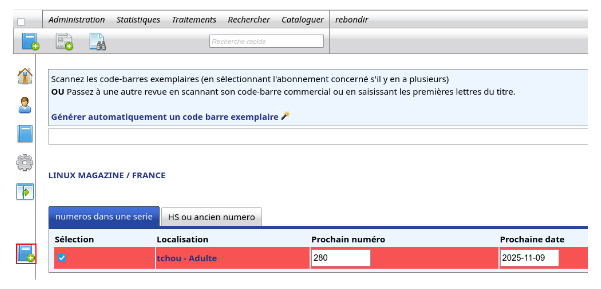
S’il s’agit du prochain numéro attendu, tout est déjà rentré, il suffit de saisir ici le code-barres à 10 chiffres (se terminant par 0304), que l’on colle sur la revue, en le scannant :
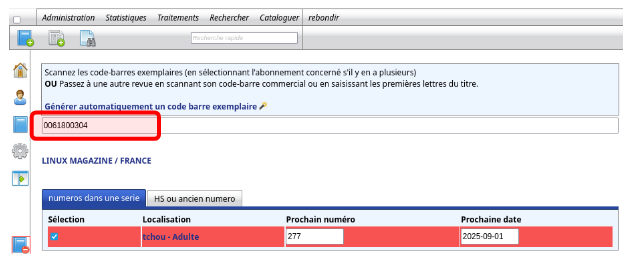
Une nouvelle fenêtre apparaît :
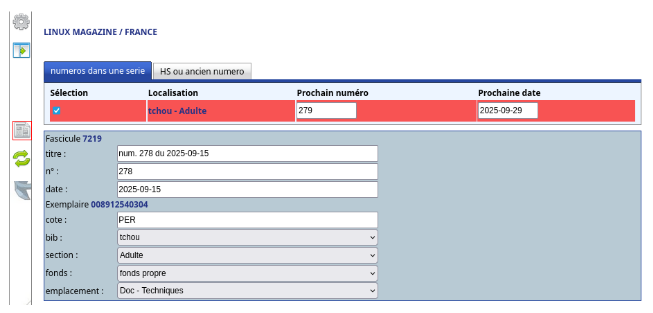
Dans titre, il est convenu de changer par Le mois et l’année. Dans notre exemple, on remplace « num. 277 du 2025-09-01 » par « Septembre Octobre 2025 »
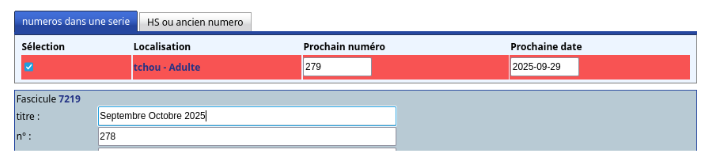
C’est fait ! Il n’y a pas à enregistrer, c’est automatique.
Nouvelle revue (déclarer un abonnement)
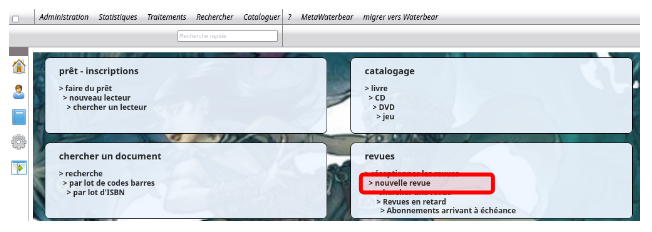
Lorsque la bibliothèque souscrit un nouvel abonnement, il faut créer une nouvelle revue. Sur la page d’accueil, cliquer sur « nouvelle revue ».
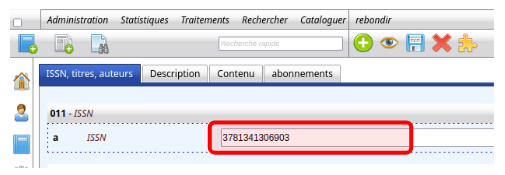
ISSN, titres, auteurs
Scanner ensuite l’ISSN (code-barres de la revue) :
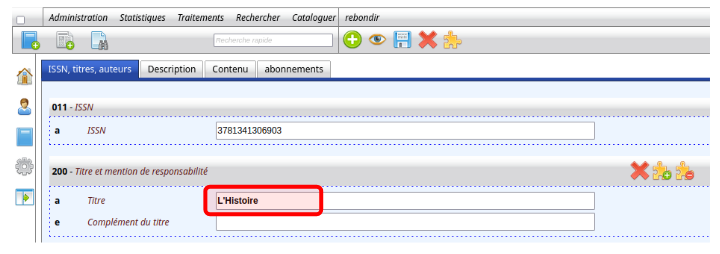
Saisissez le titre de la revue :
Abonnements
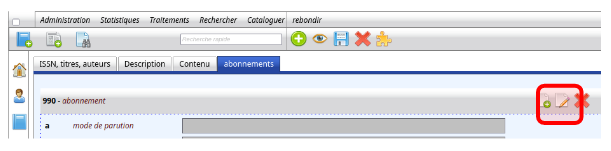
Aller dans l’onglet abonnement et cliquer sur le crayon :
Informations
Un nouvel écran apparaît, qui permet de programmer la périodicité de l’abonnement (mensuel, hebdomadaire...), le jour de parution, la date de fin de l’abonnement, ceci afin de pouvoir suivre la bonne réception des revues et l’enregistrement des nouveaux numéros dans Waterbear.
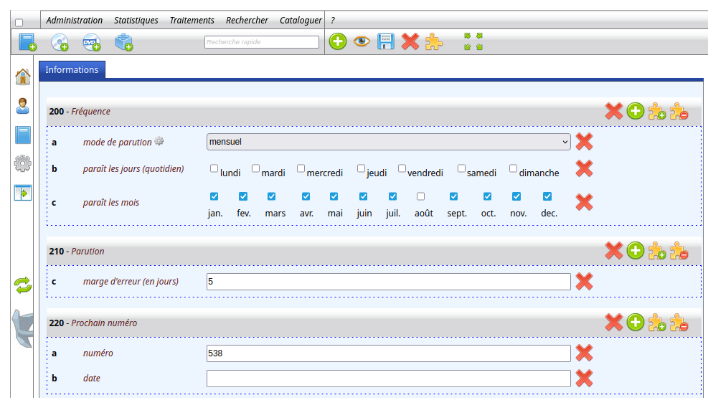
Dans la partie « Fréquence » : le remplissage coule de source. Dans « Parution » : indiquer une marge d’erreur en jours. Celle-ci permettra de déclencher des alertes dans Waterbear (la revue attendue n’a pas été reçue, ou bien n’a pas encore été enregistrée). Dans « Prochain numéro » : saisir le premier numéro reçu et indiquer si possible sa date de réception.
Plus bas, dans « Abonnement et Exemplaires» :
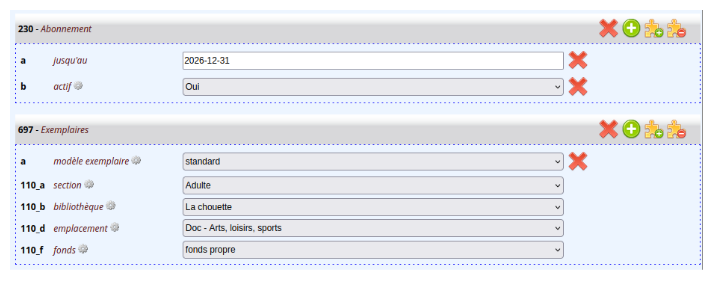
Jusqu’au : indiquer la date de fin d’abonnement (si connue) Actif : laisser sur oui Section : choisir Adulte ou Jeunesse Emplacement : choisir un emplacement, mais toujours dans Doc – xxx Fonds : fonds propre
Enregistrement
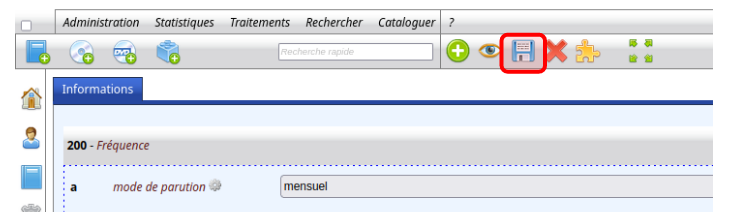
Enregistrer en cliquant sur la disquette :
Premier bulletinage
L’abonnement est bien créé, mais la revue utilisée pour créer cet abonnement n’est pas déclarée dans la base.
Caution
Il faut bulletiner la revue qui vous a servi à créer l’abonnement (dans notre exemple c’est « Histoire N°538 »).
Manuel édité sous Typora avec le thème Infobook.
