BenevolOps (participant)


Site : benevolops.com Manuel de l'organisateur (mise à jour du 14 août 2026) Source en ligne : https://bibli.dynv6.net/benevolops/manuel_benevolops_participant.html Version PDF disponible ici : manuel_benevolops_participant.pdf
TABLE DES MATIÈRES
BenevolOps (participant)Présentation de BenevolOpsQu'est-ce que BénévolOps ?Pour quels services ?Tarifs & paliersPREMIÈRE CONNEXIONSur un PC : Installation de l'application sur le téléphone (iPhone ou Android)LES BASESAccueilS'inscrire (à une permanence)Mon calendrier
Présentation de BenevolOps
(Extraits de la présentation sur le site https://benevolops.com)
Qu'est-ce que BénévolOps ?
BenevolOps est une plateforme française de coordination de bénévoles et d'adhérents pour les associations Loi 1901. Le tout pensé pour réduire la charge admin des coordinateurs qui gèrent encore tout sur WhatsApp, Excel et Doodle.
Pour quels services ?
Ce qui se passe en pratique pour la plupart des assos : un Excel de planning, un groupe WhatsApp pour les annonces, un Doodle pour les sondages, des relances par SMS. Ça marche jusqu'à un certain volume, après ça devient ingérable.
BenevolOps centralise ces 4 outils en un, avec en plus du pointage, des remplacements automatisés et de la traçabilité.
Tarifs & paliers
Un prix selon la taille de votre association, toutes les fonctionnalités incluses :
Jusqu'à 10 membres - gratuit à vie
Jusqu'à 20 membres - 60 € TTC / an (ou 10 € TTC / mois sans engagement)
Jusqu'à 50 membres - 120 € TTC / an (ou 20 € TTC / mois sans engagement)
PREMIÈRE CONNEXION
Sur un PC :
Dans un navigateur (Firefox par exemple), on ouvre la page : https://benevolops.com/
Installation de l'application sur le téléphone (iPhone ou Android)
Note
Toutes les explications sont données sur le site : https://benevolops.com/installer-l-application
Tip
On peut très bien ce passer de l'application et accéder à BenevolOps comme sur un PC
Avec un smartphone Android, il faut utiliser le navigateur Chrome, et aller sur la page de BenevolOp : https://benevolops.com
On a plusieurs cas de figures :
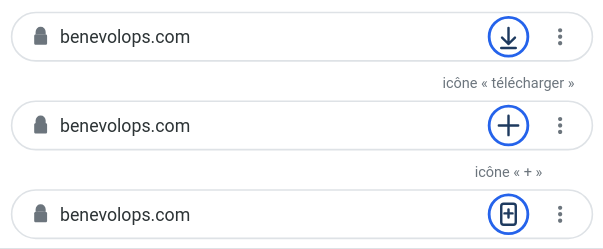
Une icône d'installation s'affiche dans la barre d'adresse (une des trois ci-dessous)
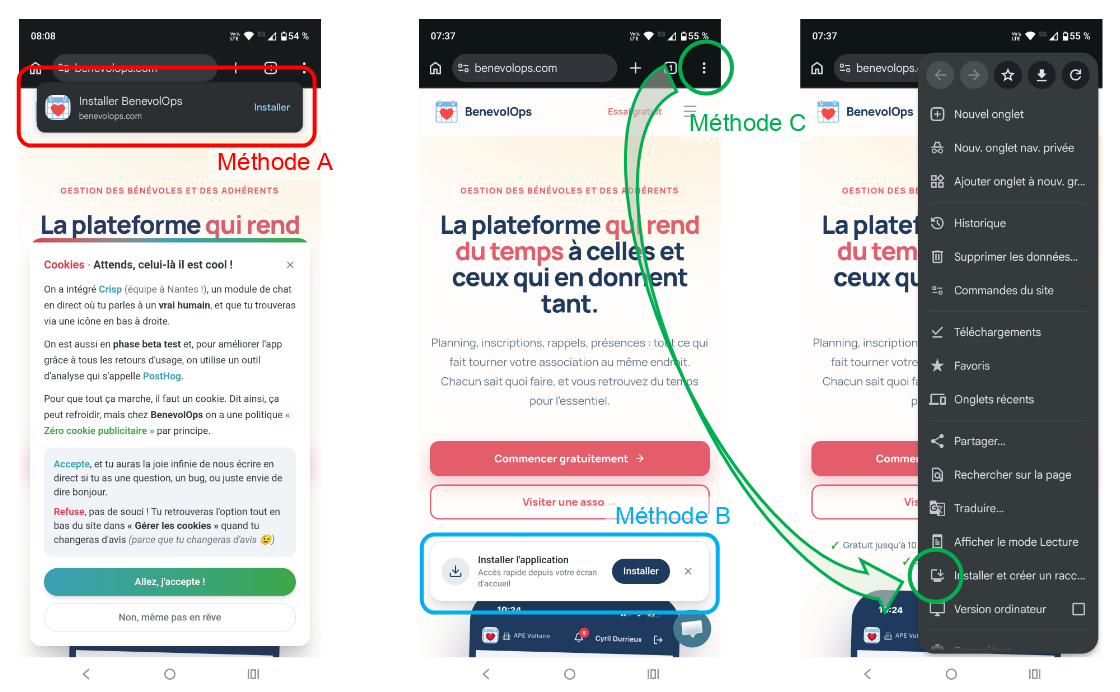
Un popup s'affiche pour proposer l'installation de l'application (méthode A ou B)
En l'absence d'icône ou de popup, on peut passer par le menu (les 3 point en haut à droite) et cliquer sur "Installer et créer un raccourci" (Méthode C).
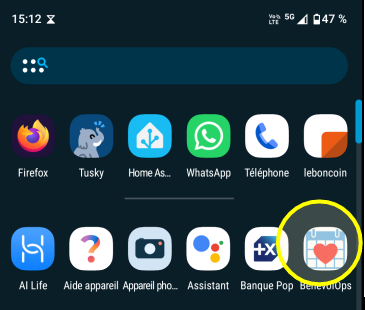
BenevolOps doit apparaître dans la liste des applications :
Caution
Les méthodes décrites ici ne marchent pas sous Firefox.
LES BASES
Suite à un mail d'invitation, on peut créer son mot de passer et se connecter à l'application.
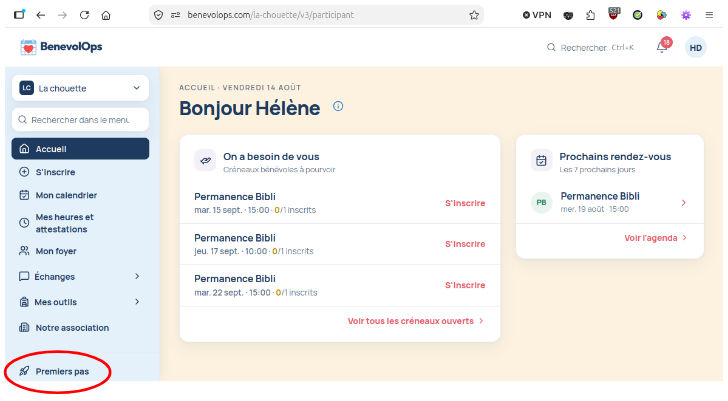
La première chose à faire est certainement de cliquer sur Premiers pas en bas à gauche de l'écran.
Accueil
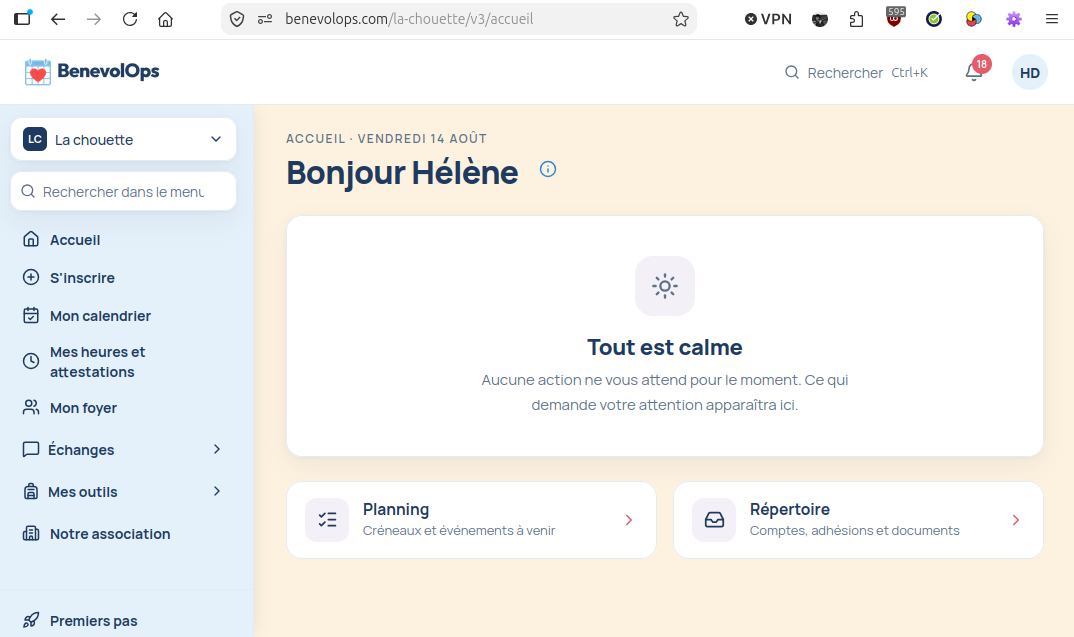
Sur la page d'accueil, on trouve un appel à inscription sur les permanences vacantes et un rappel des prochaines permanences sur lesquelles on s'est déjà engagé :
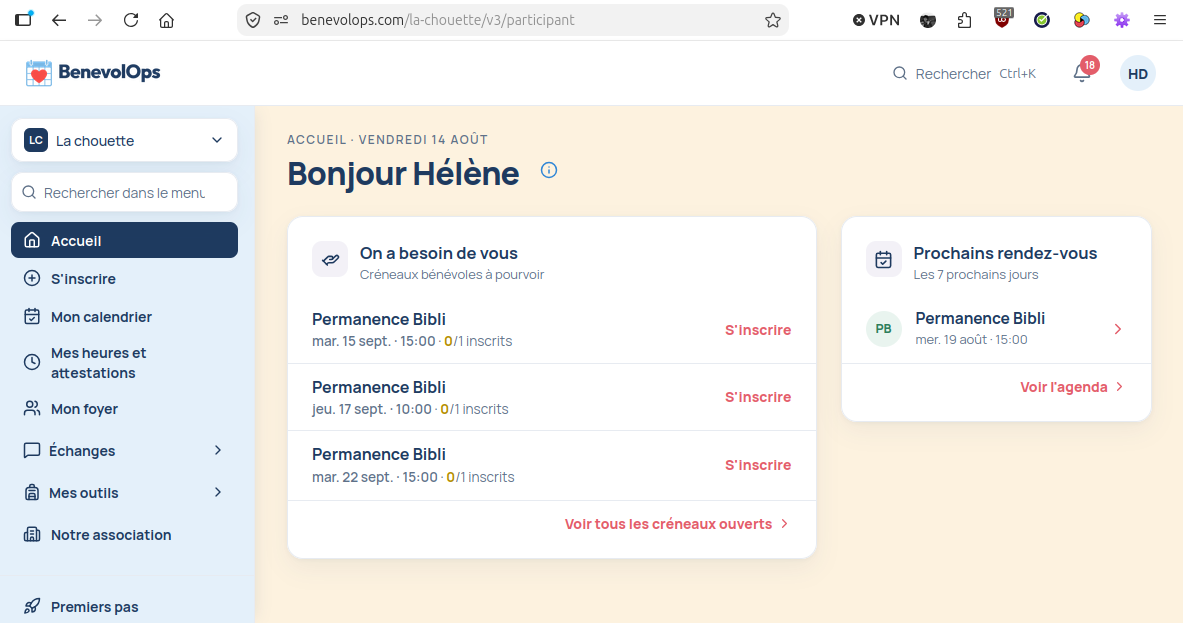
On voit les trois prochaines permanences qui n'ont pas été prises, avec la possibilité de s'y inscrire directement. On peut aussi afficher l'ensemble des permanences vacantes
S'inscrire (à une permanence)
Sur cette page, il est possible d'afficher le planning de différentes façons :
jour par jour ou semaine par semaine
sous forme de liste ou de grille
on peut faire défiler les semaines
On voit les créneaux libres avec un fond jaune (0/1 participant)
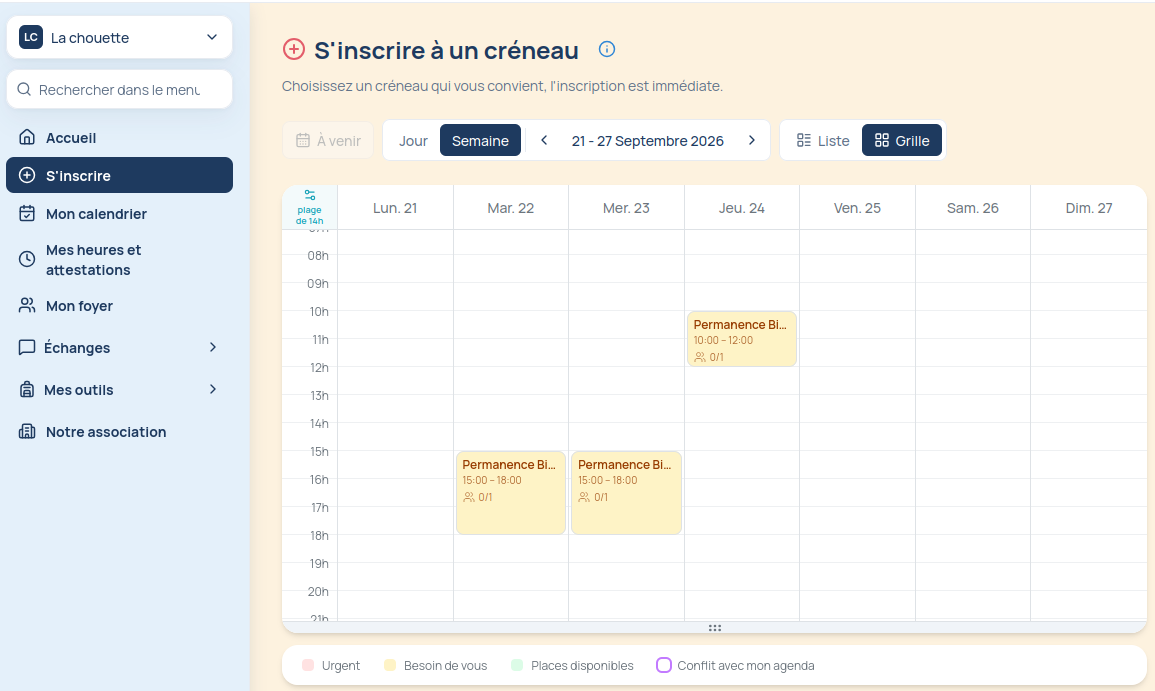
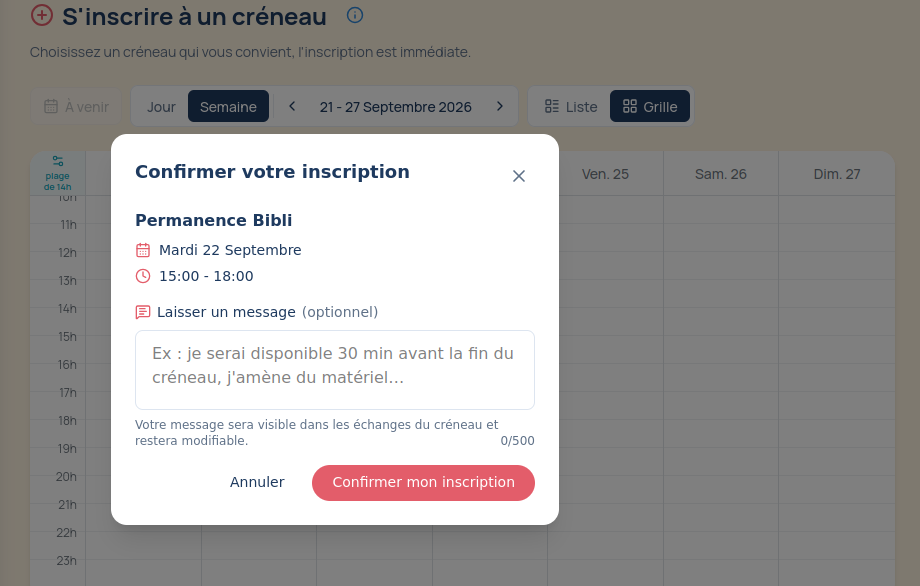
Pour se positionner sur un créneau il suffit de cliquez dessus. On confirme ensuite l'inscription :
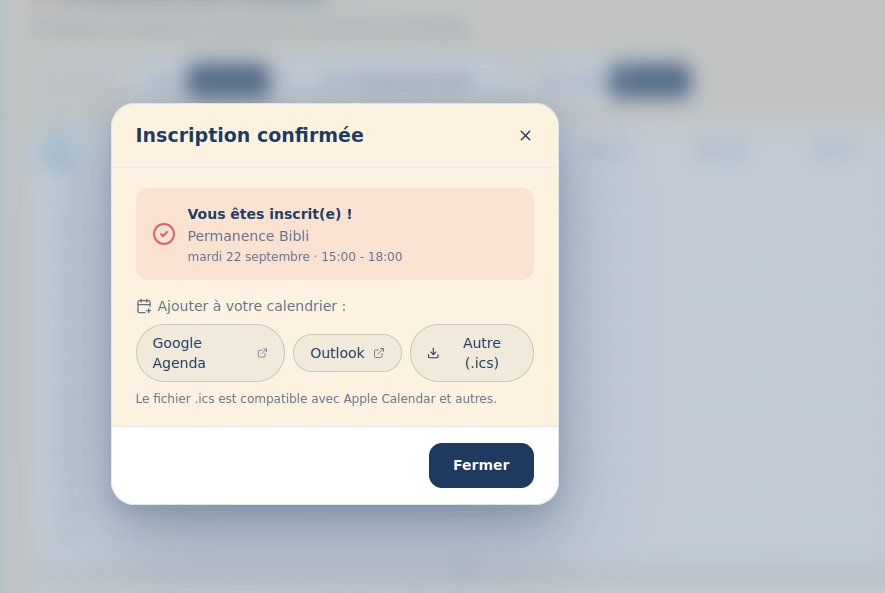
L'inscription est confirmé avec la possibilité d'ajouter le créneau à son agenda Google, outlook et autre. C'est une possibilité, pas une obligation. L'intérêt, c'est que ça signale les conflits avec d'autre créneaux sur son agenda personnel.
Mon calendrier
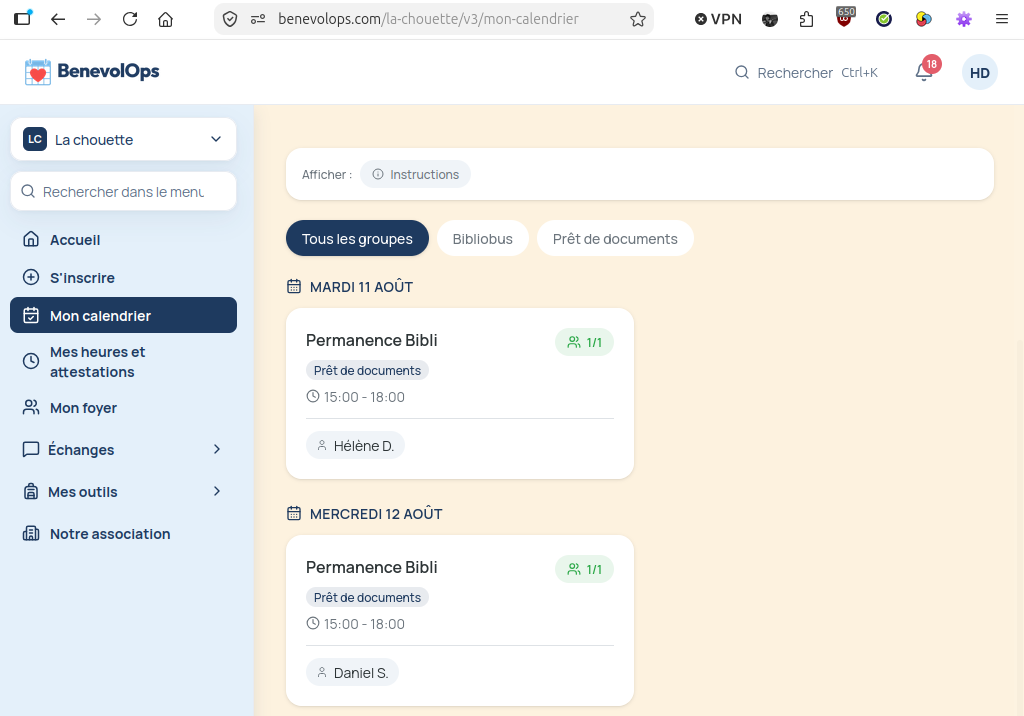
Sur la page Mon calendrier, on voit d'emblée les créneaux à venir pour lesquels on s'est engagé.
Il est très simple de se désengager en cliquant sur Je ne suis plus disponible.
Là aussi, on peut afficher le planning de différentes façons :
jour par jour ou semaine par semaine
sous forme de liste ou de grille
on peut faire défiler les mois
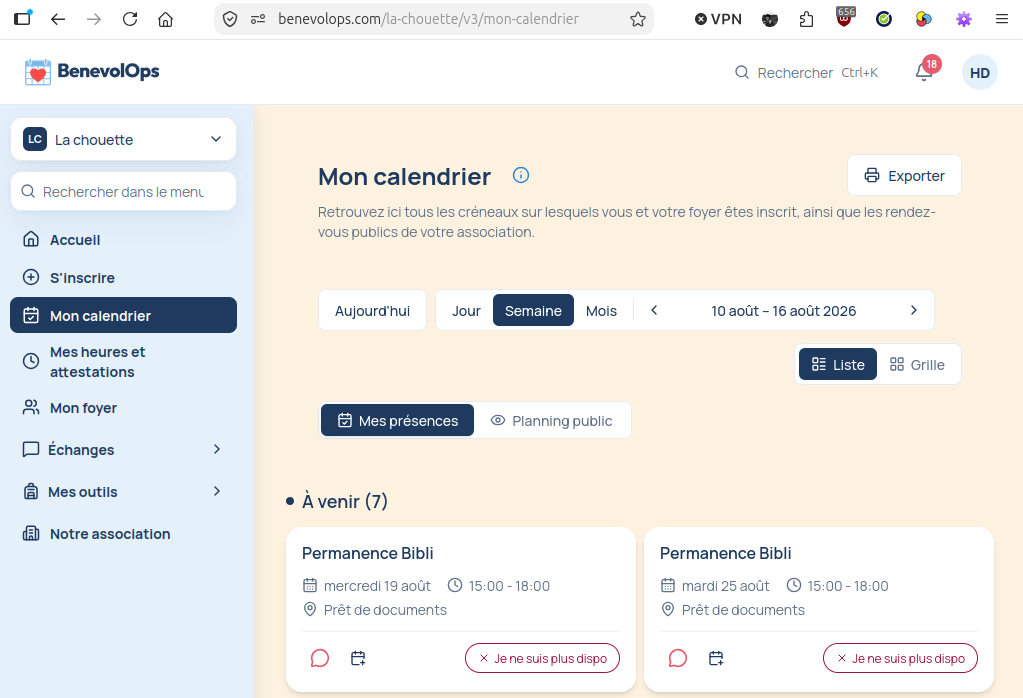
Bien que cette page soit intitulée "Mon calendrier", on a également accès au planning public pour voir les créneaux libres ou pris par les autres bénévoles (il suffit de cliquer sur Planning public).
On peut voir qui a pris tel ou tel créneau :